

บทเรียนการสร้าง Web Application ด้วย Python กับ Django framework ในส่วนของการจัดการข้อมูล Firebase Realtime Database สำหรับเว็บ CMS
บทเรียนก่อนหน้า:
- การพัฒนา Web Application บน Python ด้วย Django Framework
- สร้าง Web Application ด้วย Python Django เข้าระบบด้วยการทำ Firebase Authentication
- สร้าง Web Application ด้วย Python Django ทำระบบ Sign Up สมัครสมาชิกด้วย Firebase
จากบทเรียนก่อนหน้าให้เราเปิดไฟล์ main.html ขึ้นมาแก้ไขหน้าเดิมที่เคยทำด้วยคำสั่ง HTML ดังนี้:
{% if msg %}
<script>
    alert('{{msg}}')
</script>
{% endif %}
<!DOCTYPE html>
<html lang="en">

<head>
    <meta charset="UTF-8">
    <link rel="apple-touch-icon" type="image/png"
        href="https://static.codepen.io/assets/favicon/apple-touch-icon-5ae1a0698dcc2402e9712f7d01ed509a57814f994c660df9f7a952f3060705ee.png" />
    <meta name="apple-mobile-web-app-title" content="CodePen">
    <link rel="shortcut icon" type="image/x-icon"
        href="https://static.codepen.io/assets/favicon/favicon-aec34940fbc1a6e787974dcd360f2c6b63348d4b1f4e06c77743096d55480f33.ico" />
    <link rel="mask-icon" type=""
        href="https://static.codepen.io/assets/favicon/logo-pin-8f3771b1072e3c38bd662872f6b673a722f4b3ca2421637d5596661b4e2132cc.svg"
        color="#111" />
    <title>Content Management System</title>
    <link rel='stylesheet' href='https://fonts.googleapis.com/icon?family=Material+Icons'>
    <link rel='stylesheet' href='https://storage.googleapis.com/code.getmdl.io/1.0.1/material.teal-red.min.css'>
    <link rel='stylesheet' href='https://fonts.googleapis.com/css?family=Roboto:300,400,500,700'>

</head>

<body translate="no">
    <div class="mdl-layout mdl-js-layout mdl-layout--fixed-header">
        <header class="mdl-layout__header">
          <div class="mdl-layout__header-row">
            <!-- Title -->
            <span class="mdl-layout-title">Firebase Python CMS</span>
            <!-- Add spacer, to align navigation to the right -->
            <div class="mdl-layout-spacer"></div>
            <!-- Navigation. We hide it in small screens. -->
            <nav class="mdl-navigation mdl-layout--large-screen-only">

                <a class="mdl-navigation__link" href="#">
                    {% csrf_token %}
                    Welcome {{e}}
                </a>
                <a class="mdl-navigation__link" href="add">Add Data</a>
                <a class="mdl-navigation__link" href="logout">Logout</a>
            </nav>
          </div>
        </header>
        <div class="mdl-layout__drawer">
          <span class="mdl-layout-title">Python CMS</span>
          <nav class="mdl-navigation">

            <a class="mdl-navigation__link" href="#">
                {% csrf_token %}
                Welcome {{e}}
            </a>
            <a class="mdl-navigation__link" href="add">Add Data</a>
            <a class="mdl-navigation__link" href="logout">Logout</a>
          </nav>
        </div>
        <main class="mdl-layout__content">
          <div class="page-content"><!-- Your content goes here --></div>
        </main>
      </div>
    <script src='https://storage.googleapis.com/code.getmdl.io/1.0.1/material.min.js'></script>
</body>

</html>
เวลาเราสมัครสมาชิก และเข้าระบบแล้วจะแสดงผลแบบนี้:

สังเกตจะเห็นว่ามีการทำ Link ให้กับ Web App เราแล้วคือ add และ logout ขั้นตอนต่อไปเราจะมาทำระบบหน้า Add ข้อมูลกันสร้าง add.html ขึ้นมาบนโฟลเดอร์ ‘templates’ วาง code HTML ดังนี้:
{% if msg %}
<script>
    alert('{{msg}}')
</script>
{% endif %}
<!DOCTYPE html>
<html lang="en">

<head>
    <meta charset="UTF-8">
    <link rel="apple-touch-icon" type="image/png"
        href="https://static.codepen.io/assets/favicon/apple-touch-icon-5ae1a0698dcc2402e9712f7d01ed509a57814f994c660df9f7a952f3060705ee.png" />
    <meta name="apple-mobile-web-app-title" content="CodePen">
    <link rel="shortcut icon" type="image/x-icon"
        href="https://static.codepen.io/assets/favicon/favicon-aec34940fbc1a6e787974dcd360f2c6b63348d4b1f4e06c77743096d55480f33.ico" />
    <link rel="mask-icon" type=""
        href="https://static.codepen.io/assets/favicon/logo-pin-8f3771b1072e3c38bd662872f6b673a722f4b3ca2421637d5596661b4e2132cc.svg"
        color="#111" />
    <title>Add New Record</title>
    <link rel='stylesheet' href='https://fonts.googleapis.com/icon?family=Material+Icons'>
    <link rel='stylesheet' href='https://storage.googleapis.com/code.getmdl.io/1.0.1/material.teal-red.min.css'>
    <link rel='stylesheet' href='https://fonts.googleapis.com/css?family=Roboto:300,400,500,700'>
    <style>
        .mdl-layout {
            align-items: center;
            justify-content: center;
        }

        .mdl-layout__content {
            padding: 24px;
            flex: none;
        }
    </style>
    <script>
        window.console = window.console || function (t) { };
    </script>
    <script>
        if (document.location.search.match(/type=embed/gi)) {
            window.parent.postMessage("resize", "*");
        }
    </script>
    <script src="https://www.gstatic.com/firebasejs/7.11.0/firebase-app.js"></script>
</head>

<body translate="no">
    <div class="mdl-layout mdl-js-layout mdl-color--grey-100">
        <main class="mdl-layout__content">
            <div class="mdl-card mdl-shadow--6dp">
                <div class="mdl-card__title mdl-color--primary mdl-color-text--white">
                    <h2 class="mdl-card__title-text">Add Data</h2>
                </div>
                <div class="mdl-card__supporting-text">
                    <form method="POST" enctype="multipart/form-data">
                        {% csrf_token %}
                        <div class="mdl-textfield mdl-js-textfield">
                            <input class="mdl-textfield__input" type="text" id="title" name="title" />
                            <label class="mdl-textfield__label" for="title">Title...</label>
                        </div>
                        <div class="mdl-textfield mdl-js-textfield">
                            <input class="mdl-textfield__input" type="text" id="content" name="content" />
                            <label class="mdl-textfield__label" for="content">Content...</label>
                        </div>
                        <div class="mdl-textfield mdl-js-textfield">
                            <input type="file" name="myfile" id="myfile">
                        </div>
                        <div class="mdl-card__actions mdl-card--border">
                            <input type="submit" class="mdl-button mdl-button--colored mdl-js-button mdl-js-ripple-effect" value="Submit"/>

                        </div>
                    </form>
                </div>

            </div>
        </main>
    </div>
    <script src='https://storage.googleapis.com/code.getmdl.io/1.0.1/material.min.js'></script>
</body>

</html>
จะมีหน้าจอการอัพโหลดดังนี้:

ต่อมาเปิด settings.py เพื่อตั้งค่า Path สำหรับอัพโหลดรูปภาพ วาง 2 บรรทัดนี้ไว้ว่างสุดของ settings.py:
MEDIA_URL = '/media/'
MEDIA_ROOT = os.path.join(BASE_DIR, 'media')
สร้างโฟลเดอร์ media ใน path หลักเพื่ออัพโหลดไฟล์

ต่อมาเปิดไฟล์ urls.py ขึ้นมาเพิ่ม Routing ของ add/ เข้าไปดังนี้:
url(r'^add/', views.add)
ไฟล์ urls.py จะเป็นดังนี้:
from django.conf.urls import url
from django.contrib import admin
from . import views
urlpatterns = [
    url(r'^admin/', admin.site.urls),
    url(r'^$', views.home),
    url(r'^signin/', views.signin),
    url(r'^result/', views.result),
    url(r'^register/', views.register),
    url(r'^signup/',views.signup,name='signup'),
    #upload
    url(r'^add/', views.add)
]
ไปที่ views.py สร้างฟังก์ชัน add เข้ามา ก่อนสร้างให้ประกาศตัวแปร:
storage = firebase.storage()
หลังจากนั้นไปแก้ไข add() ต่อ:
def add(request):
    if request.method == 'POST' and request.FILES['myfile']:
        title = request.POST.get('title')
        content = request.POST.get('content')
        myfile = request.FILES['myfile']
        fs = FileSystemStorage()
        filename = fs.save(myfile.name, myfile)
        uploaded_file_url = fs.url(filename)

        data = {"title": title, "content": content, "thumbnail": uploaded_file_url }
        database.child("artist").child().child("data").push(data)
        storage.child(uploaded_file_url).put(myfile)

        message = "Upload Complete!"
        return render(request, 'main.html', {
            'uploaded_file_url': uploaded_file_url,
            "msg": message
        })
    return render(request, 'add.html')
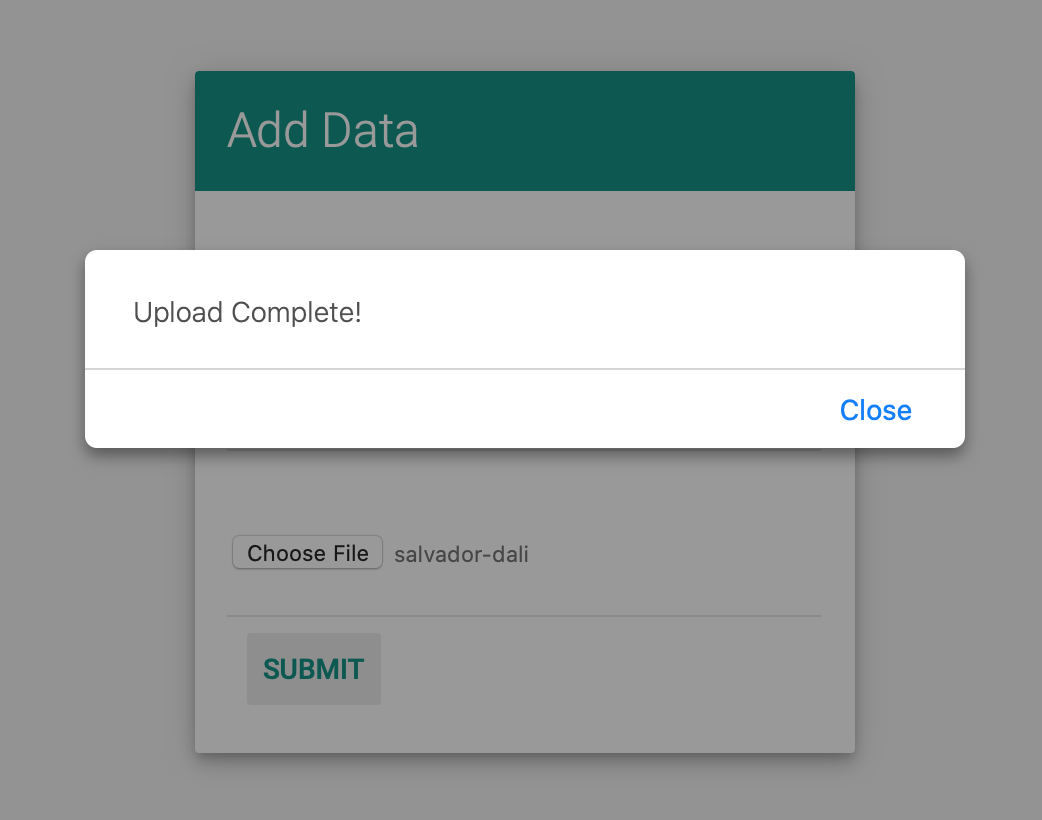
เพราะ Pyrebase จะมีการอัพโหลดไปที่ Storage อยู่แล้ว เปิด http://localhost:8000/add ขึ้นมาแล้วอัพโหลดขึ้น
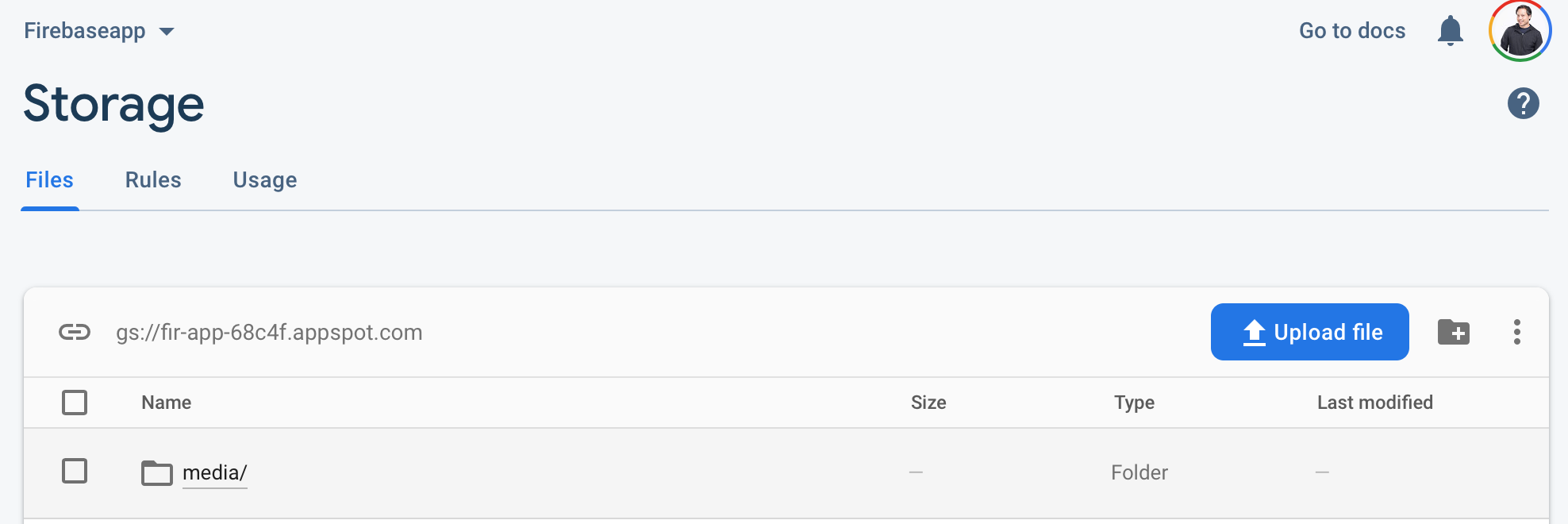
ไปดูที่ Storage ของ firebase จะเห็นไฟล์ที่อัพขึ้นไป
ไปดูที่ Database ก็จะเห็น Record ใหม่ใน Firebase เพิ่มเข้าไป:
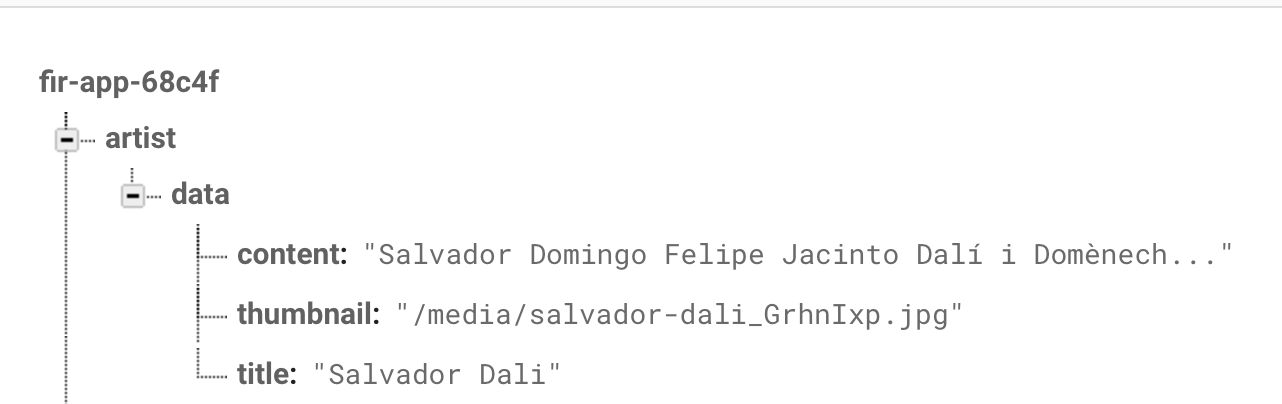
จะเห็นว่าตอนนี้ข้อมูลของ Django สามารถทำงานร่วมกับ Firebase Storage แล้ว ในบทเรียนต่อไปคือการสร้าง List รายการที่อัพโหลดไปยัง Firebase มาแสดงผล หน้า mail.html