

เทคนิคเบาๆ ไม่ต้องง้อการดึง API สำหรับใครที่อยากได้รูปประกอบวีดีโอของ YouTube มาใช้กับ Blog ของตัวเองหรือเอามาเป็นภาพประกอบโดยไม่ต้องง้อสกิลของ Programmer
พื้นที่โฆษณา: แนะนำภาพยนตร์ใหม่ที่กำหลังเข้าฉายอยู่อย่างเรื่อง Elysium กับรีวิวสนุกๆ ครับ
[fb_embed_post href=”https://www.facebook.com/MovieLoveDesigner/posts/204939023018145″/]
แน่นอนว่าช่วงนี้ไม่ค่อยมีเวลาเข้ามา Update บทความมากนัก แต่ก็ไม่อยากจะ หายหน้าหายตาไปจาก อินเทอร์เน็ตเลยต้องพกเอากลเม็ดเด็ดมาแบ่งปัน สั้นๆ เป็นบทความเบาๆ ที่หลายคนอาจจะเคยรู้แล้ว และหลายคนอาจจะนึกไม่ถึงแน่นอน นั่นคือการ ดึงภาพ Screen Shot จากวีดีโอของ YouTube มาเป็นไฟล์รูปภาพไว้ใช้ประกอบบทความ ไม่ต้องเอามาตกแต่ง แล้วอัพโหลดใหม่เคยครับ
วิธีง่ายๆ ยิงผ่าน URL ตรงๆ เลยครับ
เช่นผมต้องการภาพประกอบจาก คลิปนี้ ผมก็เข้าไปที่ URL
ก็จะเห็น หน้า YouTube ปรกติครับ
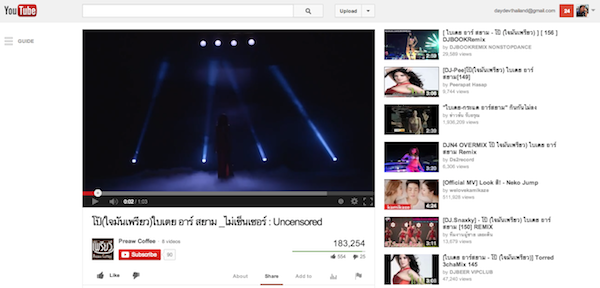
วิธีการนั้นก็คือ เอา Parameter หลัง ?v= บน URL อย่างใน
http://www.youtube.com/watch?v=NncChbHfKcw
เราก็จะเอาแค่ NncChbHfKcw มาใช้ครับ ให้ลองยิง URL ต่อไปนี้ครับ
-
http://img.youtube.com/vi/<ใส่ค่าตรงนี้>/0.jpg
-
http://img.youtube.com/vi/<ใส่ค่าตรงนี้>/1.jpg
-
http://img.youtube.com/vi/<ใส่ค่าตรงนี้>/2.jpg
-
http://img.youtube.com/vi/<ใส่ค่าตรงนี้>/3.jpg
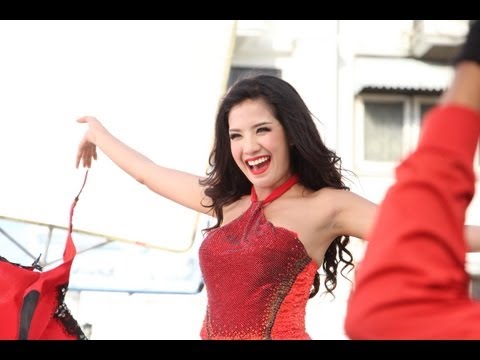
เช่นผมลอง ยิงผ่าน http://img.youtube.com/vi/NncChbHfKcw/0.jpg
สิ่งที่จะได้คือภาพนี้ครับ
และลอง ยิงไปเรื่อยๆ ก็จะได้ตัวอย่างประมาณนี้ครับ

นอกจากนี้ยังสามารถยิงได้ อีกหลายรูปแบบ ครับเพื่อได้ คุณภาพของรูปภาพ Thumbnail ที่แตกต่างจาก YouTube ครับ
http://img.youtube.com/vi/<ใส่ ตัวแปรที่ได้จาก URL>/default.jpg
จะได้ภาพ Thumbnail ที่เป็น High Qualityhttp://img.youtube.com/vi/<ใส่ ตัวแปรที่ได้จาก URL>/hqdefault.jpg
จะได้ภาพ Thumbnail ที่เป็น Medium Qualityhttp://img.youtube.com/vi/<ใส่ ตัวแปรที่ได้จาก URL>/mqdefault.jpg
จะได้ภาพ Thumbnail ที่เป็น Standard Quality ไฟล์ไม่ใหญ่มากhttp://img.youtube.com/vi/<ใส่ ตัวแปรที่ได้จาก URL>/sddefault.jpg
จะได้ภาพ Thumbnail ที่เป็น SD ธรรมดาhttp://img.youtube.com/vi/<ใส่ ตัวแปรที่ได้จาก URL>/maxresdefault.jpg
จะได้ภาพ Thumbnail ที่เป็น Max Resolution ตามไซส์ครับ
ทดสอบลองใช้ หน่อยสัก 2 ภาพ
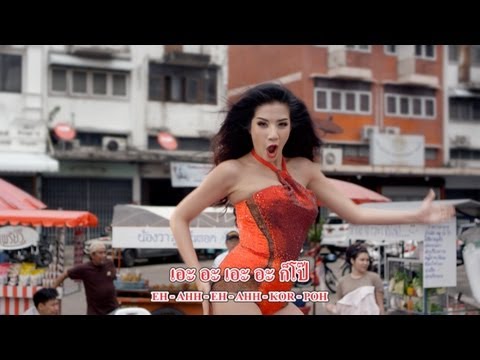
อันนี้ดึงแบบ Max Resolution ต้องกด ที่ Link นี้เพื่อดูภาพเต็ม http://img.youtube.com/vi/NncChbHfKcw/maxresdefault.jpg
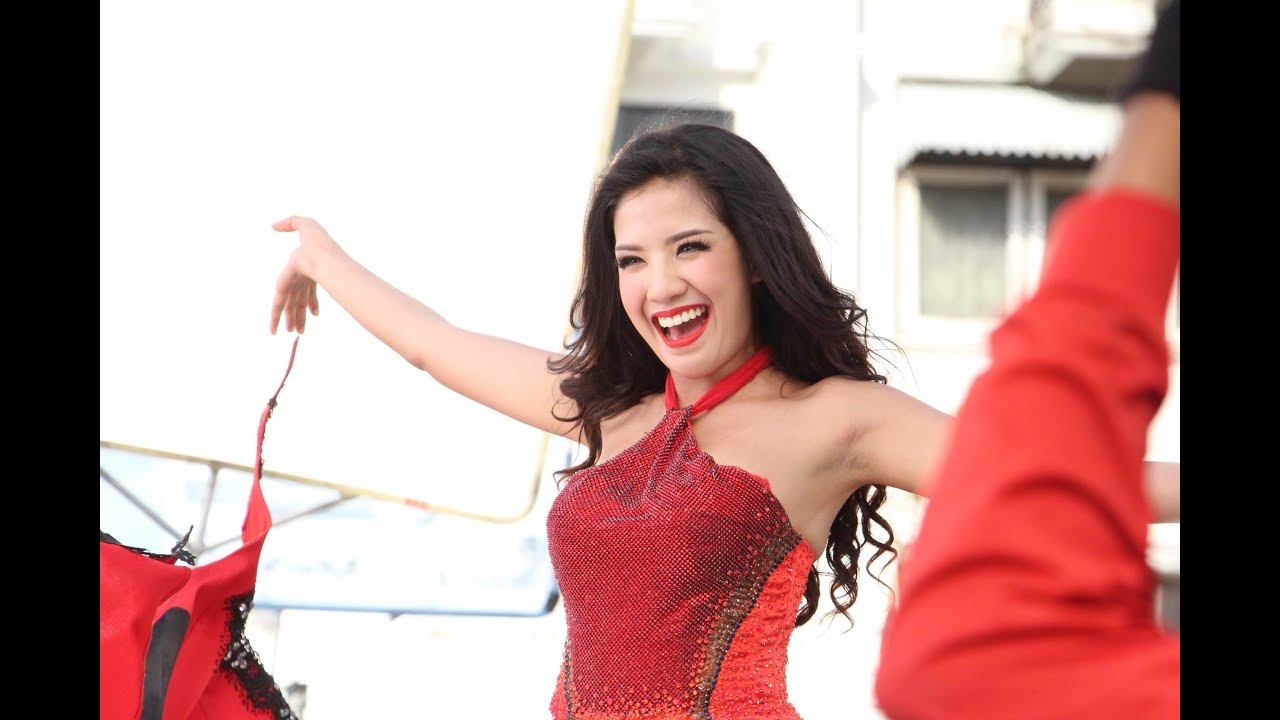
กดที่ภาพเพื่อดู คุณาพของ ภาพ Thumbnail แบบ MAX
หวังว่า คงได้ประโยชน์จากบทความนี้กันนะครับ ง่ายมากๆ แทบไม่ต้อง คิดอะไรยุ่งยากเลยในการดึงภาพประกอบ วีดีโอ




One Comment