
จากบทเรียน “สร้าง Virtual Reality บน Google Cardboard ด้วย Unity 3D” ที่แนะนำการสร้าง VR World ไปแล้วรอบนี้เราจะมาทำการเขียนฟังก์ชันการเดินไปข้างหน้า
ให้เราเปิดโครงงานตัวเก่าขึ้นมาครับ
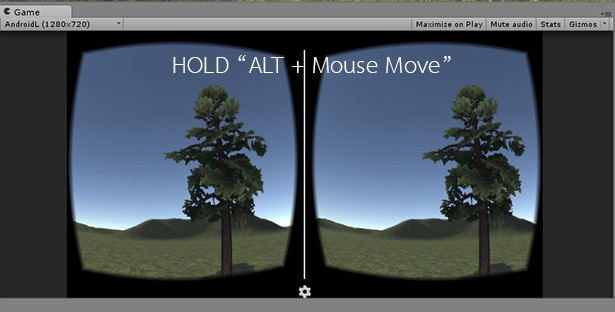
ให้เรากดที่ GameObject ตัว CardboardMain ก่อนครับ แล้วสร้าง New C# Script ใหม่ขึ้นมาว่า Walk.cs ครับ
        private const int RIGHT_ANGLE = 90;
	private bool isWalking = false;
	CardboardHead head = null;

	public float speed = 5.0f;
	public bool walkWhenTriggered;
	public bool walkWhenLookDown = true;
	public double thresholdAngle;
	public bool freezeYPosition;
	public float yOffset;
ตัวแปรที่ประกาศเป็นไว้หลักจะอยู่ที่
public float speed = 5.0f;
เป็นความเร็วในการเดินหน้าของตัวละครในเกมของ VR ครับ (ซึ่งจะเดินโดยอัตโนมัติ) การเดินอัตโนมัติเราจะเช็ตที่
public bool walkWhenLookDown = true;
ส่วน
public bool walkWhenTriggered;
จะเป็นการอีกวิธีคือเมื่อมีการหันหน้าจะหยุดแล้วหันอีกที หรือมีการเคลื่อนไหวซ้ำเล็กๆ น้อยๆจะเดิน (หัน, หัน หรือ ผงกหัวเล็กน้อย)
public double thresholdAngle;
public bool freezeYPosition;
public float yOffset;
ส่วนขององศาในการเช็คว่า เราจะเดินไปข้างหน้าคือ LookDown ใช้เส้นองศา หรือเส้นขอบฟ้าตรวจสอบ
เขียนตั้งค่า Camera Component ใน Start() ดังนี้
void Start () {
  head = Camera.main.GetComponent<StereoController>().Head;
}
ส่วนของการทำงานเป็นการตรวจ Update() องศา และ State ของการเดิน หรือหยุด ด้วยการเทียบตัวแปรของ lookDown
void Update ()
	{
		if (walkWhenTriggered && !walkWhenLookDown && !walkingPlayer && Cardboard.SDK.CardboardTriggered)
		{
			walkingPlayer = true;
		}
		else if (walkWhenTriggered && !walkWhenLookDown && walkingPlayer && Cardboard.SDK.CardboardTriggered)
		{
			walkingPlayer = false;
		}

		if (walkWhenLookDown && !walkWhenTriggered && !walkingPlayer &&
		    head.transform.eulerAngles.x >= thresholdAngle &&
		    head.transform.eulerAngles.x <= RIGHT_ANGLE)
		{
			walkingPlayer = true;
		}
		else if (walkWhenLookDown && !walkWhenTriggered && walkingPlayer &&
		         (head.transform.eulerAngles.x <= thresholdAngle ||
		 head.transform.eulerAngles.x >= RIGHT_ANGLE))
		{
			walkingPlayer = false;
		}
		if (walkWhenLookDown && walkWhenTriggered && !walkingPlayer &&
		    head.transform.eulerAngles.x >= thresholdAngle &&
		    Cardboard.SDK.CardboardTriggered &&
		    head.transform.eulerAngles.x <= RIGHT_ANGLE)
		{
			walkingPlayer = true;
		}
		else if (walkWhenLookDown && walkWhenTriggered && walkingPlayer &&
		         head.transform.eulerAngles.x >= thresholdAngle &&
		         (Cardboard.SDK.CardboardTriggered ||
		 head.transform.eulerAngles.x >= RIGHT_ANGLE))
		{
			walkingPlayer = false;
		}

		if (walkingPlayer)
		{
			Vector3 direction = new Vector3(head.transform.forward.x, 0, head.transform.forward.z).normalized * speed * Time.deltaTime;
			Quaternion rotation = Quaternion.Euler(new Vector3(0, -transform.rotation.eulerAngles.y, 0));
			transform.Translate(rotation * direction);
		}

		if(freezeYPosition)
		{
			transform.position = new Vector3(transform.position.x, yOffset, transform.position.z);
		}
	}
พิจารณาในส่วนนี้ Trigger จะมีการตรวจสถานะตามนี้ครับ
if (walkWhenTriggered && !walkWhenLookDown && !walkingPlayer && Cardboard.SDK.CardboardTriggered)
		{
			walkingPlayer = true;
		}
		else if (walkWhenTriggered && !walkWhenLookDown && walkingPlayer && Cardboard.SDK.CardboardTriggered)
		{
			walkingPlayer = false;
		}
และ Lookdown ตรวจการเทียบการก้มหน้า กับองศาตามนี้
if (walkWhenLookDown && !walkWhenTriggered && !walkingPlayer &&
		    head.transform.eulerAngles.x >= thresholdAngle &&
		    head.transform.eulerAngles.x <= RIGHT_ANGLE)
		{
			walkingPlayer = true;
		}
		else if (walkWhenLookDown && !walkWhenTriggered && walkingPlayer &&
		         (head.transform.eulerAngles.x <= thresholdAngle ||
		 head.transform.eulerAngles.x >= RIGHT_ANGLE))
		{
			walkingPlayer = false;
		}
		if (walkWhenLookDown && walkWhenTriggered && !walkingPlayer &&
		    head.transform.eulerAngles.x >= thresholdAngle &&
		    Cardboard.SDK.CardboardTriggered &&
		    head.transform.eulerAngles.x <= RIGHT_ANGLE)
		{
			walkingPlayer = true;
		}
		else if (walkWhenLookDown && walkWhenTriggered && walkingPlayer &&
		         head.transform.eulerAngles.x >= thresholdAngle &&
		         (Cardboard.SDK.CardboardTriggered ||
		 head.transform.eulerAngles.x >= RIGHT_ANGLE))
		{
			walkingPlayer = false;
		}
ทดสอบเล็กน้อย
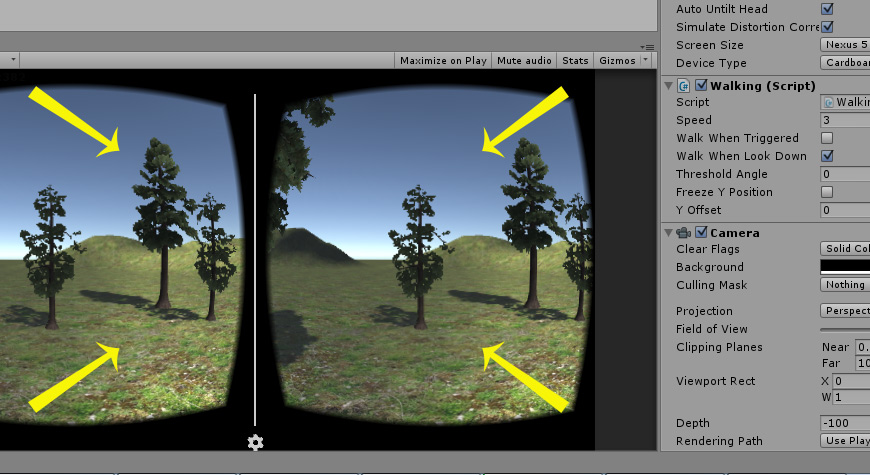
แบบอัดหน้าจอไว้ให้
น่าจะใช้สร้างเกม VR ได้ละ – Project ต่อไปทดสอบ Trigger เกม สยองขวัญ ตกใจกรี๊ดกร๊าดดดด
Ref: Jupp Otto,
"Autowalk Script for the Google Cardboard Unity SDK",สืบค้นเมื่อ 07/2015