หลังจากที่เราพัฒนา Web App ด้วย Javascript ร่วมกับ Firebase Database มาสักพักแล้ว รอบนี้เราก็ต้องนำข้อมูลที่เราทำไปโผล่บนแอพฯ Android ของเรา
บทเรียนที่ควรศึกษาก่อนหน้านี้
- การพัฒนาแอพพลิเคชัน Android
- สร้าง Web App สำหรับเข้าระบบ Authentication ด้วย Firebase
- สร้างเว็บ CMS ด้วย Firebase Realtime Database และ Storage ตอนที่ 1
- สร้างเว็บ CMS ด้วย Firebase Realtime Database และ Storage ตอนที่ 2
- สร้างเว็บ CMS ด้วย Firebase Realtime Database และ Storage ตอนที่ 3
หากเราศึกษามาหมดแล้วเราจะได้ผลลัพธ์ของเว็บแอพฯ ที่จะเป็น CMS ของเราบน Firebase Hosting ดังนั้นเราลองกรอกข้อมูลเข้าไปใหม่ จัดสรรค์โครงสร้างข้อมูลให้เป็นแอพฯ อะไรสักอย่างที่มีประโยชน์สักนิด
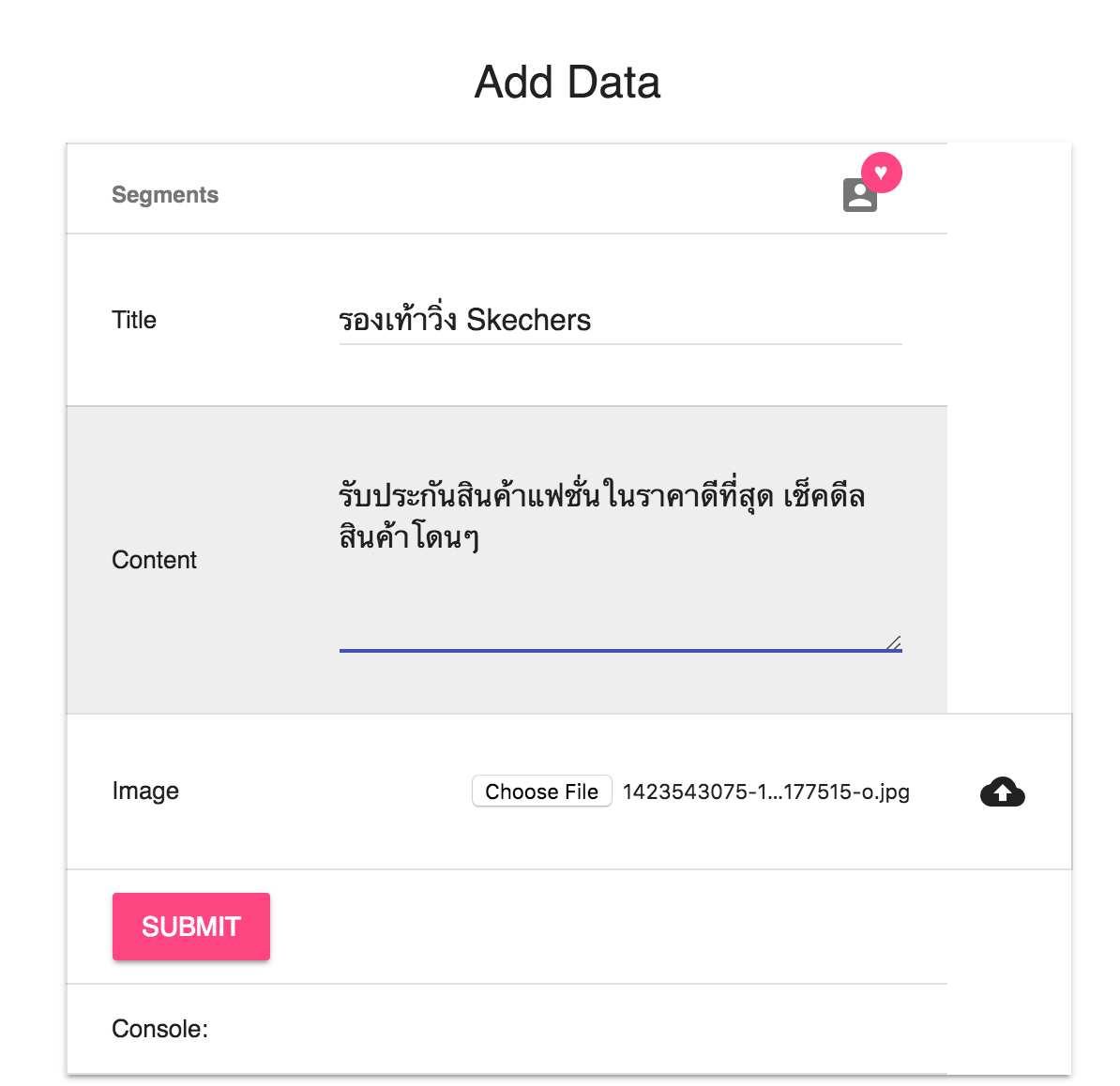
ดังนั้นโครงสร้างของ ฐานข้อมูล Firebase Database เราจะเป็นดังนี้:
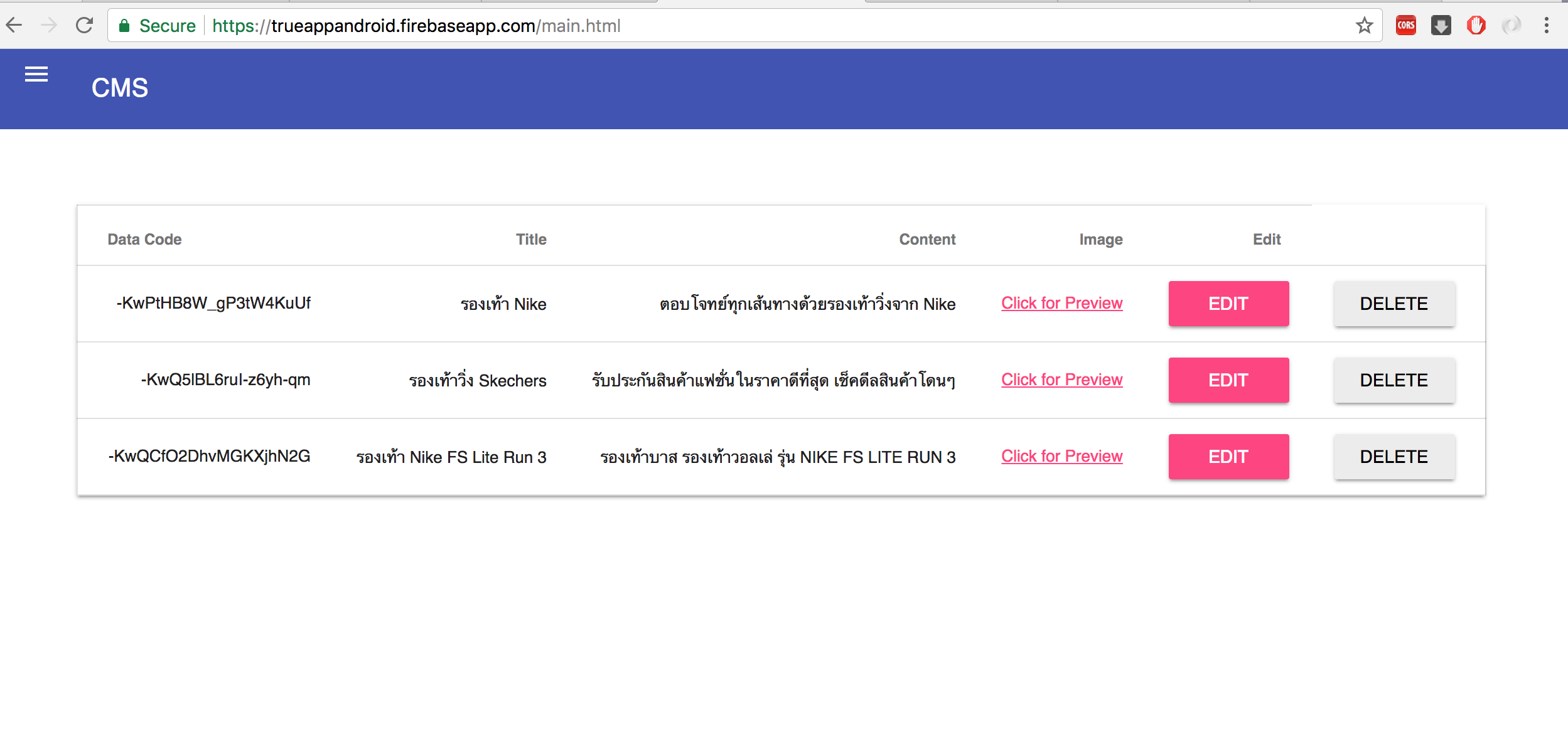
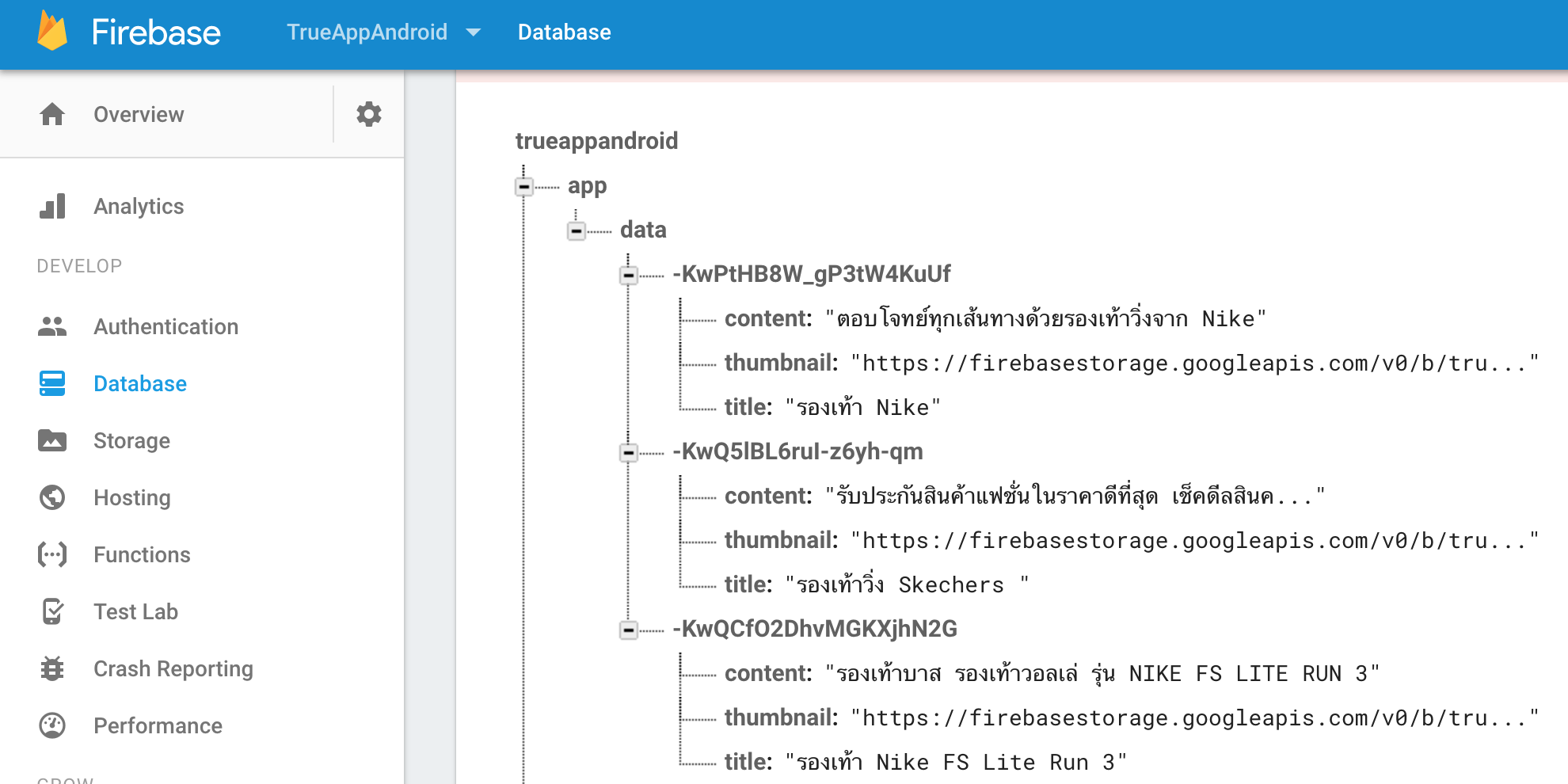
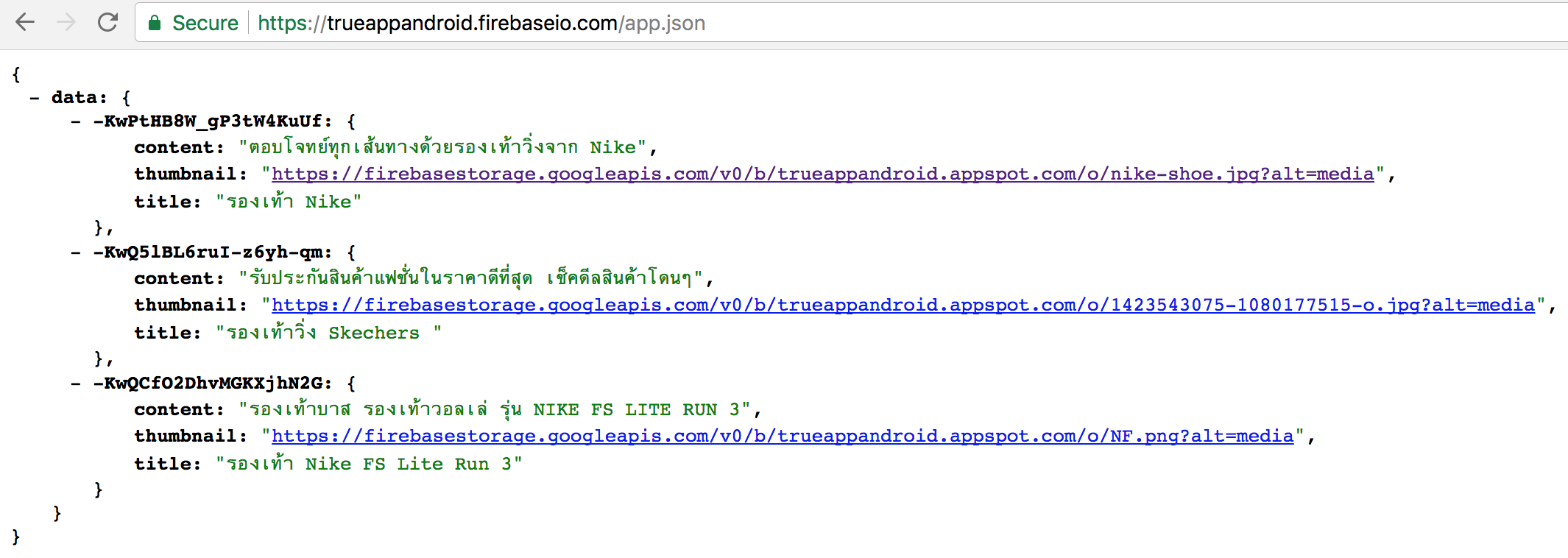
จะเห็นว่าเราจะมีข้อมูล Key ของ แต่ละ Node และ thumbnail ที่อ้างไปยัง Storage ของ Firebase ที่เราสร้างแล้ว เราก็เพียงแค่พัฒนาแอพพลิเคชันของเราให้ทำการ Retieve ข้อมูลลงไปแสดงผลก็พอ
สร้าง Project ใหม่ของเราผ่าน Android Studio
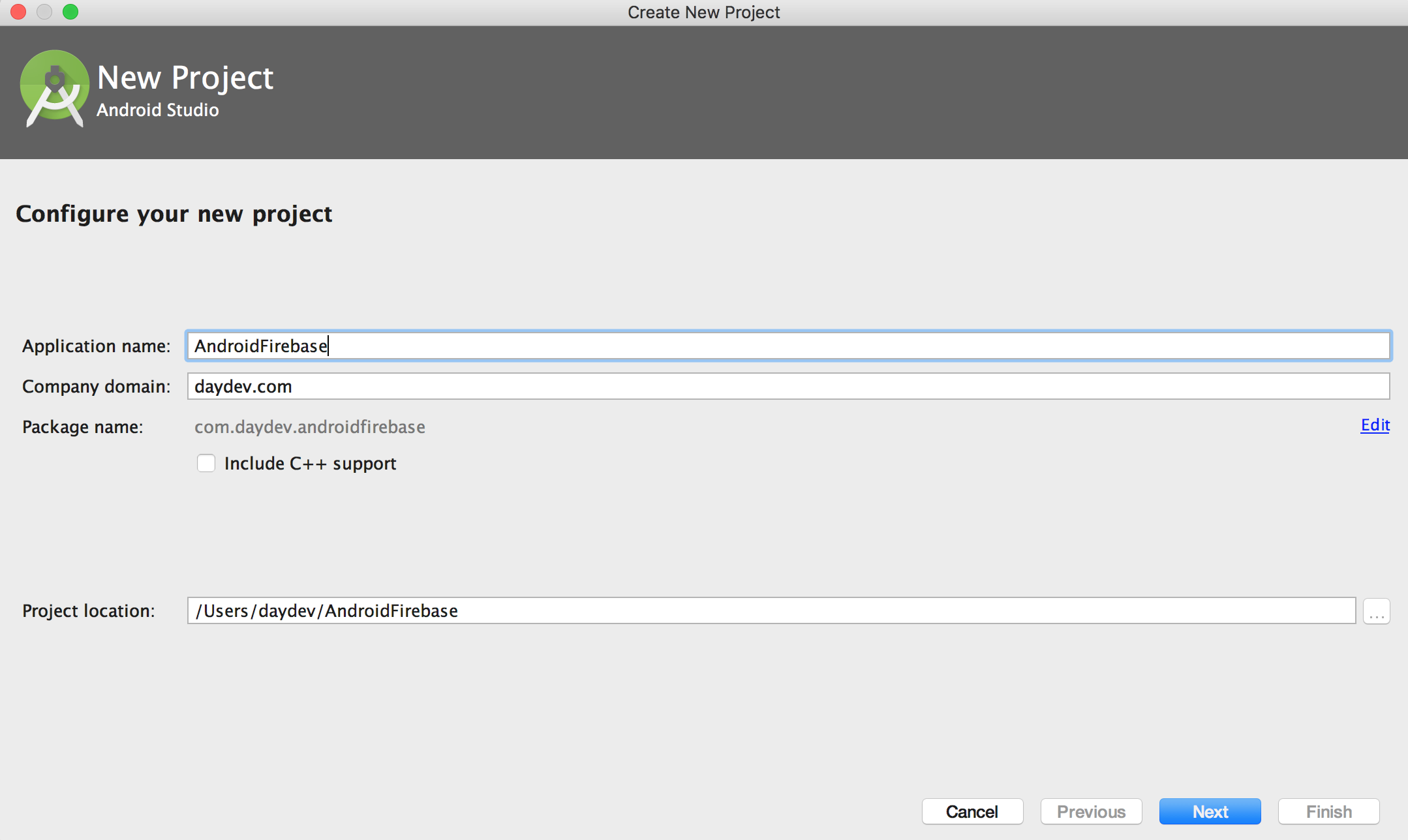
เลือกเป็น Empty Activity หลังจากนั้นให้เราติดตั้ง Firebase ลงไปในแอพพลิเคชันของเรา ตามขั้นตอนบนเว็บ https://console.firebase.google.com
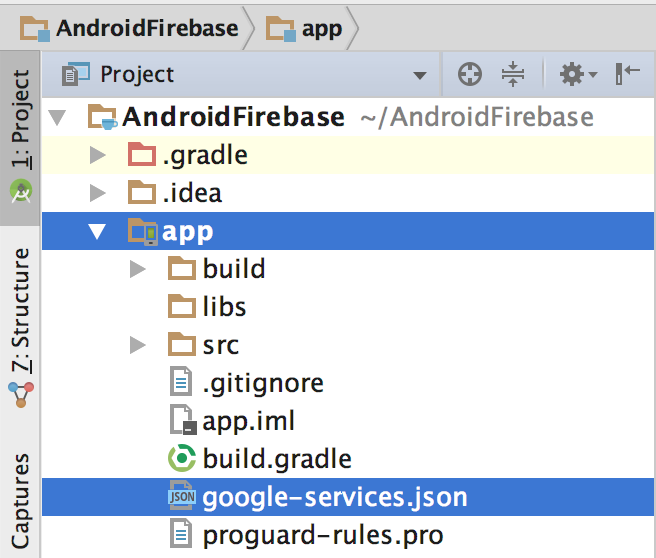
ขอข้ามการติดตั้ง goole-services.json ออกไปจากบทความนี้ก่อนเพราะสามารถไปอ่านบทความหลังๆ ได้ที่: https://www.daydev.com/developer/android-developer/firebase-android-studio.html
ไปที่ AndroidManiFest.xml เปิด Permission ของ Internet ให้เรียบร้อย:
<uses-permission android:name="android.permission.INTERNET"/>
เปิดไฟล์ gradle ตัว Project แก้ไขดังนี้

buildscript {
    repositories {
        jcenter()
    }
    dependencies {
        classpath 'com.android.tools.build:gradle:2.3.3'
        classpath 'com.google.gms:google-services:3.1.0'
        // NOTE: Do not place your application dependencies here; they belong
        // in the individual module build.gradle files
    }
}
เปิดไฟล์ gradle ตัว Module
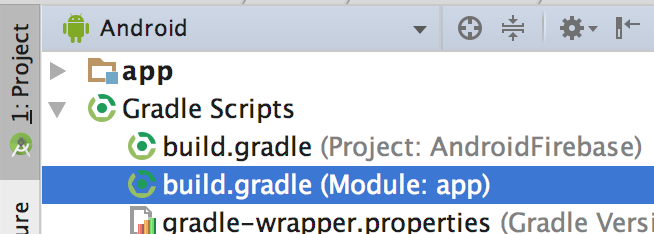
เพิ่มสิ่งที่เราจะพัฒนาในบทเรียนเข้าไปให้หมด แล้ว Sync gradle เสีย
dependencies {
    compile fileTree(dir: 'libs', include: ['*.jar'])
    androidTestCompile('com.android.support.test.espresso:espresso-core:2.2.2', {
        exclude group: 'com.android.support', module: 'support-annotations'
    })
    compile 'com.android.support:appcompat-v7:26.+'
    compile 'com.google.firebase:firebase-database:9.4.0'
    compile 'com.android.support:cardview-v7:26.0.+'
    compile 'com.android.support:recyclerview-v7:26.0.+'
    compile 'com.squareup.picasso:picasso:2.5.2'
    compile 'com.android.support.constraint:constraint-layout:1.0.2'
    testCompile 'junit:junit:4.12'
}
apply plugin: 'com.google.gms.google-services'
ในบทเรียนนี้เราจะใช้ Firebase Database ในการดึงข้อมูลมาแสดงผ่าน Adapter โดยใช้ RecyclerView และ CardView มารับค่าข้อมูล และใช้ Picasso จัดการการเก็บแคชของข้อมูล
สร้าง Class ใหม่ขึ้นมาชื่อว่า DataAdapter.java และ DataModel.java

package com.daydev.androidfirebase;

import android.support.v7.widget.RecyclerView;
import android.util.Log;
import android.view.LayoutInflater;
import android.view.View;
import android.view.ViewGroup;
import android.widget.ImageView;
import android.widget.TextView;
import com.squareup.picasso.Picasso;
import java.util.List;


public class DataAdapter extends RecyclerView.Adapter<DataAdapter.DataViewHolder> {
    private List<DataModel> datalist;
    public DataAdapter(List<DataModel> result) {
        this.datalist = result;
    }
    @Override
    public DataViewHolder onCreateViewHolder(ViewGroup parent, int viewType) {
        return new DataViewHolder(LayoutInflater.from(parent.getContext()).inflate(R.layout.list_row,parent,false));
    }
    @Override
    public void onBindViewHolder(final DataAdapter.DataViewHolder holder, int position) {
        DataModel dataModel = datalist.get(position);
        holder.textTitle.setText(dataModel.title);
        holder.textContent.setText(dataModel.content);
        Log.d("MyApp",dataModel.thumbnail);
        //Todo Manage ImageView

    }

    @Override
    public int getItemCount() {
        return datalist.size();
    }
    public class DataViewHolder extends RecyclerView.ViewHolder {
        TextView textTitle,textContent;
        ImageView imageView;
        public DataViewHolder(View itemView) {
            super(itemView);
            textTitle = itemView.findViewById(R.id.txt_title);
            textContent = itemView.findViewById(R.id.txt_content);
            imageView = itemView.findViewById(R.id.thumbnail);
        }
    }
}
ในขั้นตอนนี้จะมีการถามหา DataModel เราจะต้องไปสร้าง Model สำหรับเรียกข้อมูลมาเก็บแปลงลง Adapter และมีการเรียกหา Layout ที่ชื่อว่า list_row
ให้ทำการสร้าง Layout ใหม่ขึ้นมาชื่อว่า list_row.xml
<?xml version="1.0" encoding="utf-8"?>
<android.support.v7.widget.CardView xmlns:android="http://schemas.android.com/apk/res/android"
    xmlns:cardview="http://schemas.android.com/apk/res-auto"
    android:layout_width="match_parent"
    android:layout_height="90dp"
    cardview:cardCornerRadius="2dp"
    cardview:cardElevation="3dp"
    cardview:cardUseCompatPadding="true">

    <LinearLayout
        android:layout_width="match_parent"
        android:layout_height="90dp"
        android:orientation="horizontal">

        <ImageView
            android:id="@+id/thumbnail"
            android:layout_width="120dp"
            android:layout_height="70dp"
            android:layout_marginLeft="5dp"
            android:layout_marginTop="5dp"
            android:paddingRight="10dp"
            android:scaleType="centerCrop"
            cardview:srcCompat="@mipmap/ic_launcher" />

        <LinearLayout
            android:layout_width="206dp"
            android:layout_height="match_parent"
            android:orientation="vertical">

            <TextView
                android:id="@+id/txt_title"
                android:layout_width="match_parent"
                android:layout_height="wrap_content"
                android:layout_weight="1"
                android:text="Banyapon Poolsawas"
                android:textSize="18sp" />

            <TextView
                android:id="@+id/txt_content"
                android:layout_width="match_parent"
                android:layout_height="wrap_content"
                android:layout_below="@+id/txt_title"
                android:layout_weight="1"
                android:text="College of Creative Design and Entertainment Technology"
                android:textSize="12sp" />

        </LinearLayout>

        <ImageView
            android:id="@+id/imageView2"
            android:layout_width="48dp"
            android:layout_height="48dp"
            android:layout_weight="1"
            cardview:srcCompat="@drawable/common_plus_signin_btn_icon_dark_normal" />

    </LinearLayout>

</android.support.v7.widget.CardView>
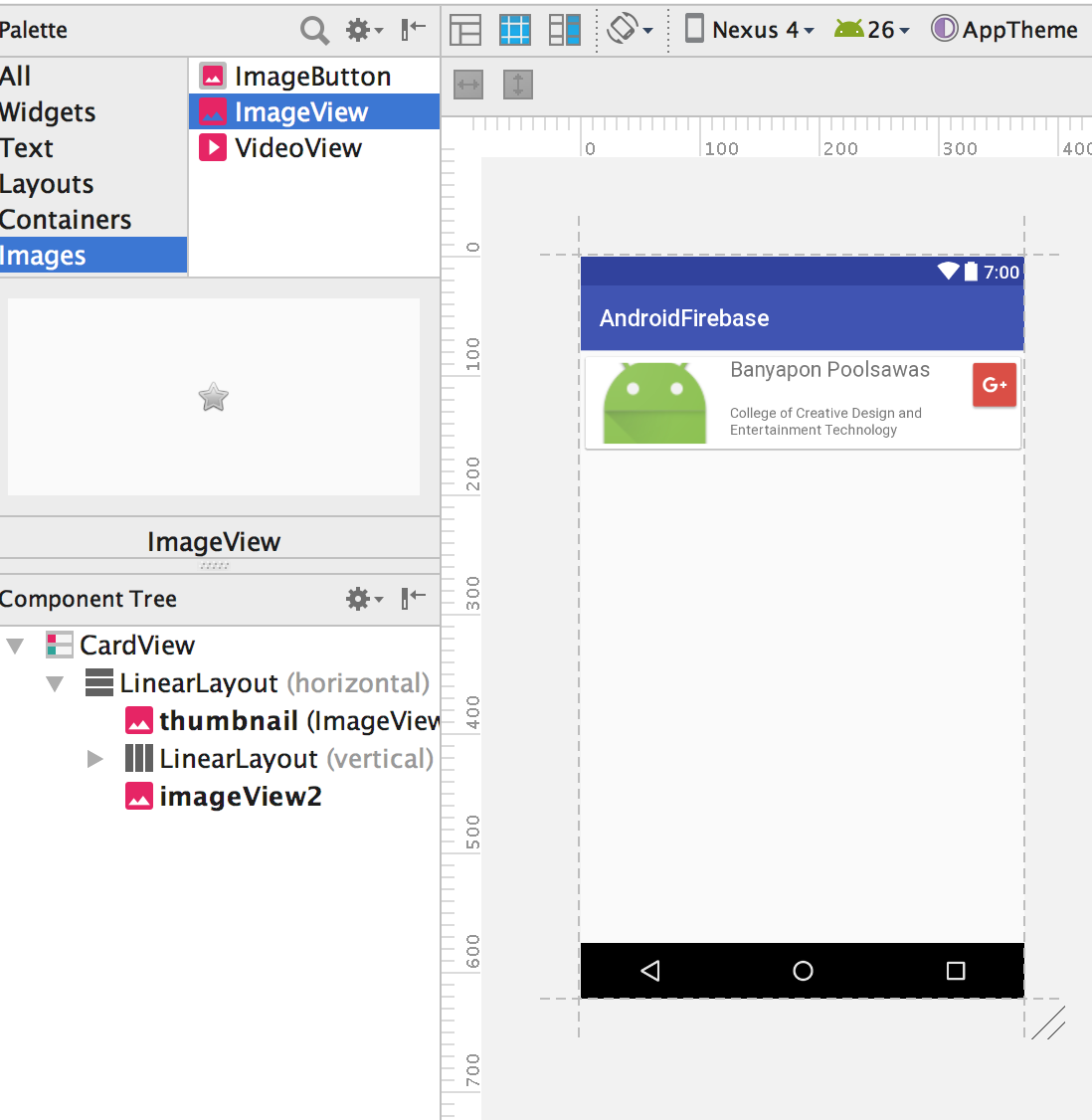
สำหรับ DataModel.java นั้นให้ทำการประกาศตัวแปรต่อไปนี้ใน Class
String title,content,thumbnail,key;
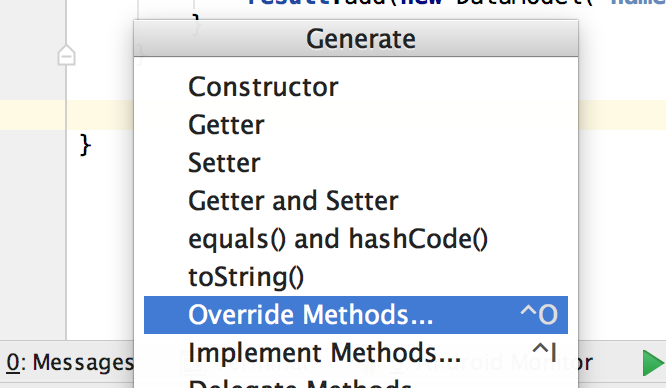
หลังจากนั้นให้ทำการ Create ตัว Constructor โดยการกด Ctrl+Enter หรือ Cmd + Enter เราจะได้ Class ของ DataModel.java ดังนี้
package com.daydev.androidfirebase;

import java.util.HashMap;
import java.util.Map;

public class DataModel {
    String title,content,thumbnail,key;

    public DataModel(){ }

    public DataModel(String title, String content, String thumbnail, String key) {
        this.title = title;
        this.content = content;
        this.thumbnail = thumbnail;
        this.key = key;
    }

    public Map<String, Object> toMap(){
        HashMap<String, Object> result = new HashMap<>();
        result.put("title",title);
        result.put("content",content);
        result.put("thumbnail",thumbnail);
        result.put("key",key);
        return result;
    }
}
ทำการออกแบบหน้า activity_main.xml ดังนี้:
<?xml version="1.0" encoding="utf-8"?>
<android.support.constraint.ConstraintLayout xmlns:android="http://schemas.android.com/apk/res/android"
    xmlns:app="http://schemas.android.com/apk/res-auto"
    xmlns:tools="http://schemas.android.com/tools"
    android:layout_width="match_parent"
    android:layout_height="match_parent"
    tools:context="com.daydev.androidfirebase.MainActivity"
    tools:layout_editor_absoluteY="81dp"
    tools:layout_editor_absoluteX="0dp">

    <android.support.v7.widget.RecyclerView
        android:id="@+id/data_list"
        android:layout_width="366dp"
        android:layout_height="496dp"
        app:layout_constraintTop_toTopOf="parent"
        android:layout_marginTop="8dp"
        android:layout_marginLeft="8dp"
        app:layout_constraintLeft_toLeftOf="parent"
        android:layout_marginRight="8dp"
        app:layout_constraintRight_toRightOf="parent"
        app:layout_constraintBottom_toBottomOf="parent"
        android:layout_marginBottom="8dp">
    </android.support.v7.widget.RecyclerView>

</android.support.constraint.ConstraintLayout>
ไปที่ MainActivity.java ให้เราทำการประกาศตัวแปร Global ดังนี้:
    private static final String TAG = "MyApp";
    private RecyclerView recyclerView;
    private List<DataModel> result;
    private  DataAdapter dataAdapter;

    private FirebaseDatabase firebaseDatabase;
    private DatabaseReference databaseReference;
ทำการ Implement ส่วนของ onCreate() ดังนี้:
@Override
    protected void onCreate(Bundle savedInstanceState) {
        super.onCreate(savedInstanceState);
        setContentView(R.layout.activity_main);

        firebaseDatabase = FirebaseDatabase.getInstance();
        databaseReference = firebaseDatabase.getReference("app/data");
        result = new ArrayList<>();

        recyclerView = (RecyclerView)findViewById(R.id.data_list);
        recyclerView.setHasFixedSize(true);
        LinearLayoutManager linearLayoutManager = new LinearLayoutManager(this);
        linearLayoutManager.setOrientation(LinearLayoutManager.VERTICAL);
        recyclerView.setLayoutManager(linearLayoutManager);

        dataAdapter = new DataAdapter(result);
        recyclerView.setAdapter(dataAdapter);

        bindingData();
    }
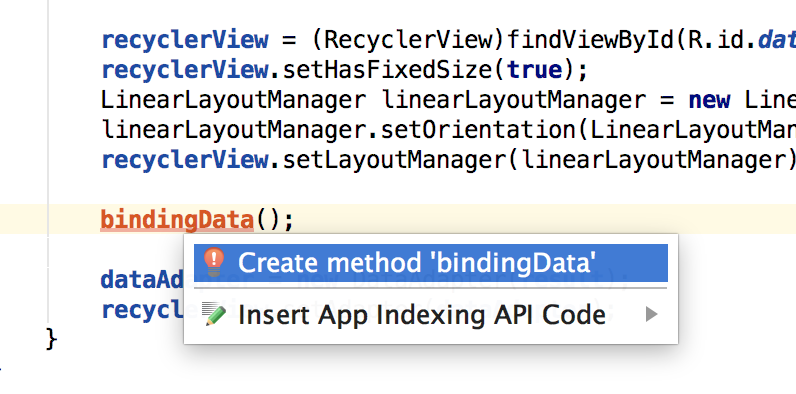
จะเห็นว่ามีการเรียกไปยัง refernce Database ส่วนของ Node ที่ชื่อว่า app/data ให้ตรงกับส่วนที่เราเก็บข้อมูลไว้ใน Web CMS เมื่อเสร็จขั้นตอนการ setAdapter ของ recyclersView แล้วเราจะต้องสร้าง Method ใหม่ชื่อว่า bindingData();
private void bindingData(){
        databaseReference.addChildEventListener(new ChildEventListener() {
            @Override
            public void onChildAdded(DataSnapshot dataSnapshot, String s) {
                result.add(dataSnapshot.getValue(DataModel.class));
                dataAdapter.notifyDataSetChanged();
            }

            @Override
            public void onChildChanged(DataSnapshot dataSnapshot, String s) {

            }

            @Override
            public void onChildRemoved(DataSnapshot dataSnapshot) {

            }

            @Override
            public void onChildMoved(DataSnapshot dataSnapshot, String s) {

            }

            @Override
            public void onCancelled(DatabaseError databaseError) {

            }
        });
    }
ใส่เมธอดสำหรับอ้างอิง Index สักหน่อยเผื่อจะนำไปใช้ในการทำ Intent ในอนาคต
private int getIemIndex(DataModel dataModel){
            int index = -1;
        for(int i =0; i < result.size(); i++){
            if(result.get(i).key.equals(dataModel.key)){
                index = i;
                break;
            }
        }
        return  index;
    }
ดังนั้นไฟล์ MainActivity.java จะเป็นดังนี้:
package com.daydev.androidfirebase;

import android.support.v7.app.AppCompatActivity;
import android.os.Bundle;
import android.support.v7.widget.LinearLayoutManager;
import android.support.v7.widget.RecyclerView;

import com.google.firebase.database.ChildEventListener;
import com.google.firebase.database.DataSnapshot;
import com.google.firebase.database.DatabaseError;
import com.google.firebase.database.DatabaseReference;
import com.google.firebase.database.FirebaseDatabase;

import java.util.ArrayList;
import java.util.List;


public class MainActivity extends AppCompatActivity {

    private static final String TAG = "MyApp";
    private RecyclerView recyclerView;
    private List<DataModel> result;
    private  DataAdapter dataAdapter;

    private FirebaseDatabase firebaseDatabase;
    private DatabaseReference databaseReference;

    @Override
    protected void onCreate(Bundle savedInstanceState) {
        super.onCreate(savedInstanceState);
        setContentView(R.layout.activity_main);

        firebaseDatabase = FirebaseDatabase.getInstance();
        databaseReference = firebaseDatabase.getReference("app/data");


        result = new ArrayList<>();

        recyclerView = (RecyclerView)findViewById(R.id.data_list);
        recyclerView.setHasFixedSize(true);
        LinearLayoutManager linearLayoutManager = new LinearLayoutManager(this);
        linearLayoutManager.setOrientation(LinearLayoutManager.VERTICAL);
        recyclerView.setLayoutManager(linearLayoutManager);

        dataAdapter = new DataAdapter(result);
        recyclerView.setAdapter(dataAdapter);

        bindingData();
    }

    private void bindingData(){
        databaseReference.addChildEventListener(new ChildEventListener() {
            @Override
            public void onChildAdded(DataSnapshot dataSnapshot, String s) {
                result.add(dataSnapshot.getValue(DataModel.class));
                dataAdapter.notifyDataSetChanged();
            }

            @Override
            public void onChildChanged(DataSnapshot dataSnapshot, String s) {

            }

            @Override
            public void onChildRemoved(DataSnapshot dataSnapshot) {

            }

            @Override
            public void onChildMoved(DataSnapshot dataSnapshot, String s) {

            }

            @Override
            public void onCancelled(DatabaseError databaseError) {

            }
        });
    }
    private int getIemIndex(DataModel dataModel){
            int index = -1;
        for(int i =0; i < result.size(); i++){
            if(result.get(i).key.equals(dataModel.key)){
                index = i;
                break;
            }
        }
        return  index;
    }

}
กลับไปที่ DataAdapter ให้เพิ่ม code ส่วนของ Picasso เข้าไปที่ //Todo Manage ImageView
 //Todo Manage ImageView
        Picasso.with(holder.itemView.getContext()).load(dataModel.thumbnail)
                .error(R.mipmap.ic_launcher)
                .placeholder(R.mipmap.ic_launcher)
                .into(holder.imageView);
ทดสอบแอพพลิเคชันของเรา
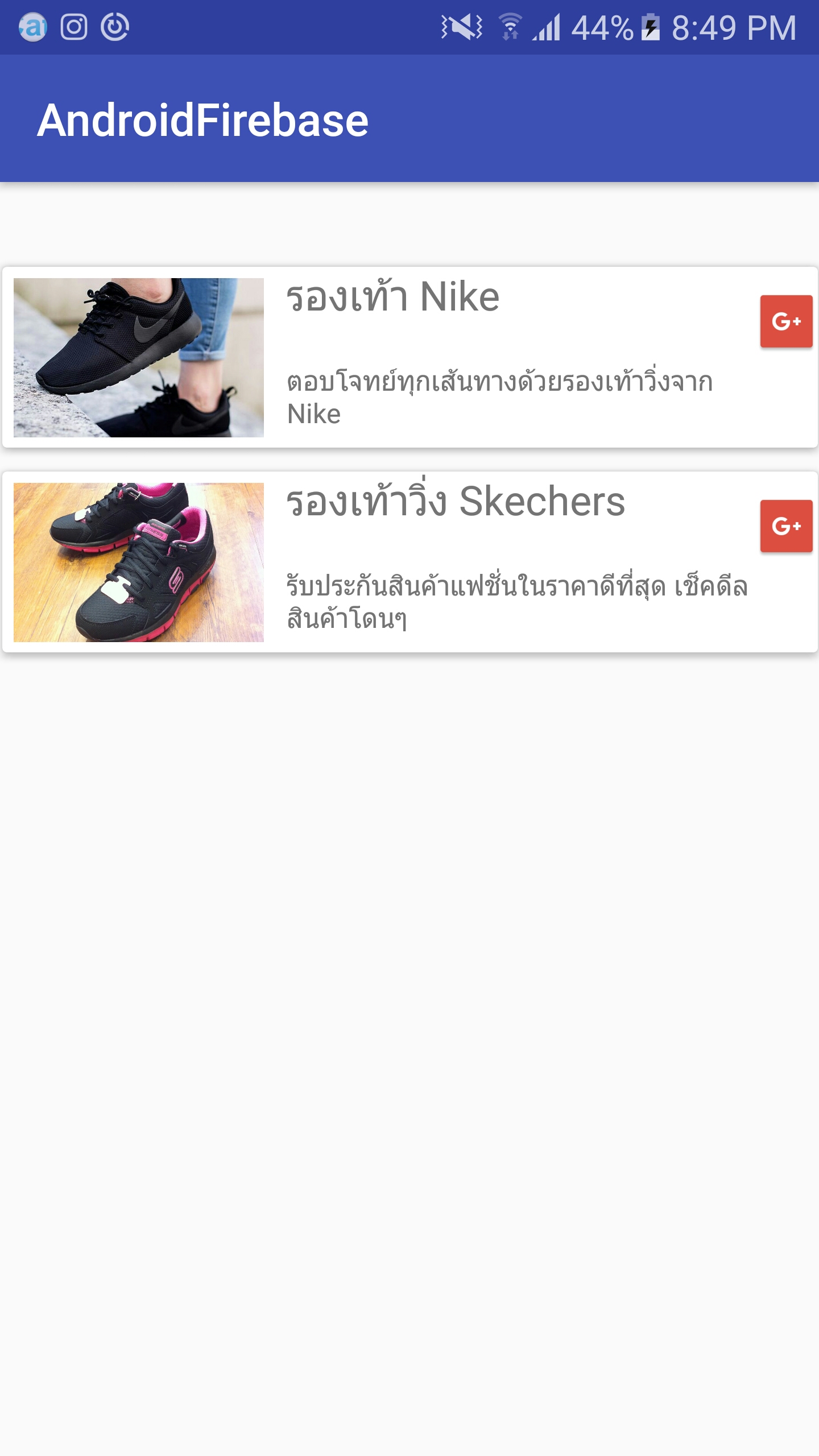

จะเห็นได้ว่าตอนนี้ เราได้ระบบหลังบ้าน Firebase ในการจัดการช้อมูลบนเว็บไซต์ CMS และนำข้อมูลที่จัดเก็บนั้นมาสร้างระบบ รายการแสดงผลผ่านแอพพลิเคชัน Android ซึ่งเราสามารถสร้างแอพพลิเคชันเข้าระบบ Authentication ของ Android นั้นก็บทความนี้ครับ https://www.daydev.com/developer/android-developer/android-authentication-firebase.html
ตัวอย่างนี้สามารถนำมาใช้เป็นตัวอย่างเพื่อการศึกษา และเป็นการบอกว่า Firebase นั้นเหมาะกับการทำ โครงงานของนักศึกษา หรือ SMEs มากๆ (ยกเว้นนักศึกษาปริญญาตรีวิทยาลัยครีเอทีฟดีไซน์ แอนด์ เอ็นเตอร์เทนเมนต์เทคโนโลยี ที่ผมสังกัดอยู่ ถ้าจะเอามาส่งต้องดีกว่าตัวอย่างนี้)
ดังนั้นใครที่สนใจ Firebase น่าจะได้ Idea ดีๆ ทำอะไรใหม่ๆ ได้จากบทความนี้ครับ
บทความหน้า การยิง Push Notification ผ่าน Firebase นี่แหละ!