
ตัวอย่างบทเรียนนี้คือ Labs สำหรับการสร้างหน้า Login และ Signup บนเว็บไซต์ผ่านระบบ Firebase Authentication ของ Google สำหรับผู้เริ่มต้น
สิ่งที่จำเป็นต้องศึกษาก่อนจะเริ่มบทเรียนนี้: Labs: การใช้งาน Firebase Hosting และ Database สร้างเว็บไซต์
ซึ่งเราได้ศึกษาส่วนของ ระบบ Database และ Hosting ไปแล้วรอบนี้เราจะศึกษาส่วนของการเข้าสู่ระบบหรือ Authentication ที่ทาง Firebase มีมาให้
เมื่อตั้งค่าจากบทความLabs: การใช้งาน Firebase Hosting และ Database สร้างเว็บไซต์ พร้อมแล้วให้ทำการรันคำสั่งต่อไปนี้:
$ firebase login
แล้วสร้าง Local Testing ขึ้นมาก่อนโดยพิมพ์
$ firebase serve
เพื่อเปิดหน้าจอทดสอบผ่าน http://localhost:5000
ไปที่ Authentication ใน Console ของ Firebase คลิกแล้วเลือกที่ Web Setup
ระบบจะมีการสร้างชุด JavaScript SDK ให้เรา Copy ไปใช้งานได้
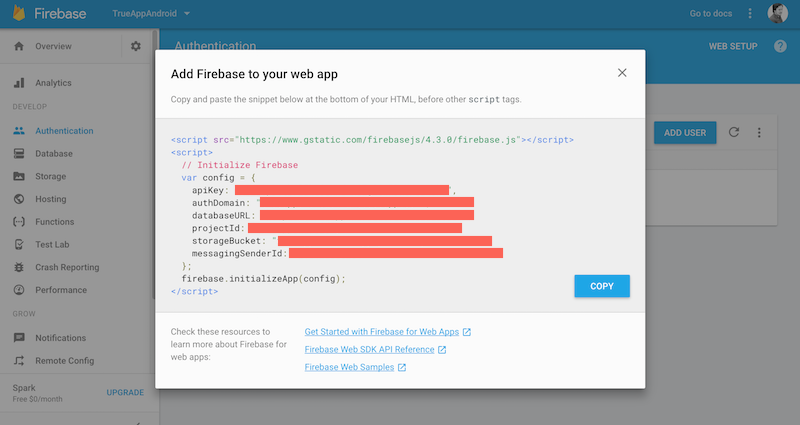
แก้ไขไฟล์ index.html ที่อยู่ใน Folder “public” ในเครื่องเราดังนี้:
<html>

<head>
  <title>Firebase Authentication</title>
  <link rel="stylesheet" href="https://fonts.googleapis.com/icon?family=Material+Icons">
  <link rel="stylesheet" href="https://code.getmdl.io/1.3.0/material.indigo-pink.min.css">
  <script defer src="https://code.getmdl.io/1.3.0/material.min.js"></script>
</head>

<body>
<div class="mdl-layout mdl-js-layout">
  <header class="mdl-layout__header mdl-layout__header--scroll">
    <div class="mdl-layout__header-row">
      <!-- Title -->
      <span class="mdl-layout-title">Signup & Login</span>

    </div>
  </header>
  <div class="mdl-layout__drawer">
    <span class="mdl-layout-title">Menu</span>
    <nav class="mdl-navigation">
      <a class="mdl-navigation__link" href="">Link</a>
      <a class="mdl-navigation__link" href="">Link</a>
      <a class="mdl-navigation__link" href="">Link</a>
      <a class="mdl-navigation__link" href="">Link</a>
    </nav>
  </div>
  <main class="mdl-layout__content">
    <div class="page-content" style="padding-top: 60px;" align="center">
    <!-- Your content goes here -->


    </div>
  </main>
</div>
</body>

</html>
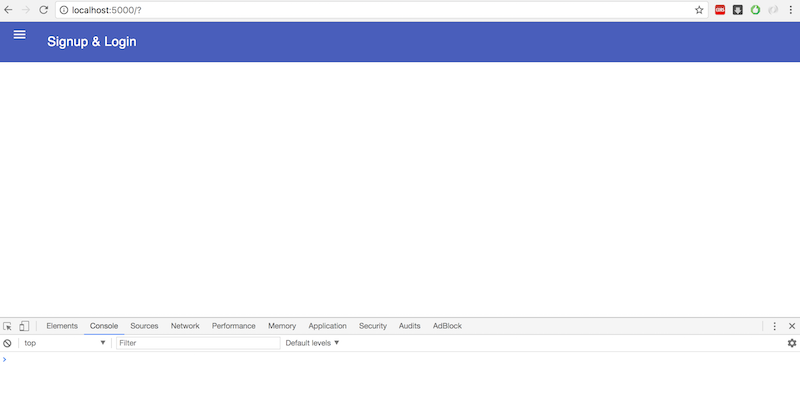
เราจะได้ Demo หน้าเว็บไซต์พร้อม Css ของ Material Design Lite ดังภาพ:
สร้าง Form สำหรับสมัครสมาชิก และแสดงผลลัพธ์ขึ้นมาโดยแทรกที่ใต้บรรทัด
<!-- Your content goes here -->
ด้วยชุดคำสั่ง HTML ดังนี้
<form>
    <table class="mdl-data-table mdl-js-data-table mdl-shadow--2dp">
      <thead>
        <tr>
          <th class="mdl-data-table__cell--non-numeric">Segments</th>
          <th><div class="material-icons mdl-badge mdl-badge--overlap" data-badge="♥">account_box</div></th>
        </tr>
      </thead>
      <tbody>
        <tr>
          <td class="mdl-data-table__cell--non-numeric">Email</td>
          <td>
            <div class="mdl-textfield mdl-js-textfield">
              <input class="mdl-textfield__input" type="email" id="email">
              <label class="mdl-textfield__label" for="email">Email...</label>
            </div>
          </td>
        </tr>
        <tr>
          <td class="mdl-data-table__cell--non-numeric">Password</td>
          <td>
            <div class="mdl-textfield mdl-js-textfield">
              <input class="mdl-textfield__input" type="password" id="password">
              <label class="mdl-textfield__label" for="password">...</label>
              <span class="mdl-textfield__error"></span>
            </div>
          </td>
        </tr>
        <tr>
          <td class="mdl-data-table__cell--non-numeric">
            <button id="sign-in" class="mdl-button mdl-js-button mdl-button--raised mdl-button--accent">
              Submit
            </button>
          </td>
          <td>

          </td>
        </tr>
        <tr>
          <td class="mdl-data-table__cell--non-numeric">
              Console:
          </td>
          <td>
            <div class="panel panel-danger" id ="errors" style='display: none;'>
            </div>
            <div class="panel panel-primary" id ="success" style='display: none;'>
            </div>
            <div class="col-xs-2"></div>
            <div class="row"></div>
          </td>
        </tr>
      </tbody>
    </table>
    </form>
เราจะได้ ดีไซน์ หน้า Form ของเราดังนี้ (ปรับแต่งกันตามสบายนะครับ พอดีผมเบื่อ BootStrap)
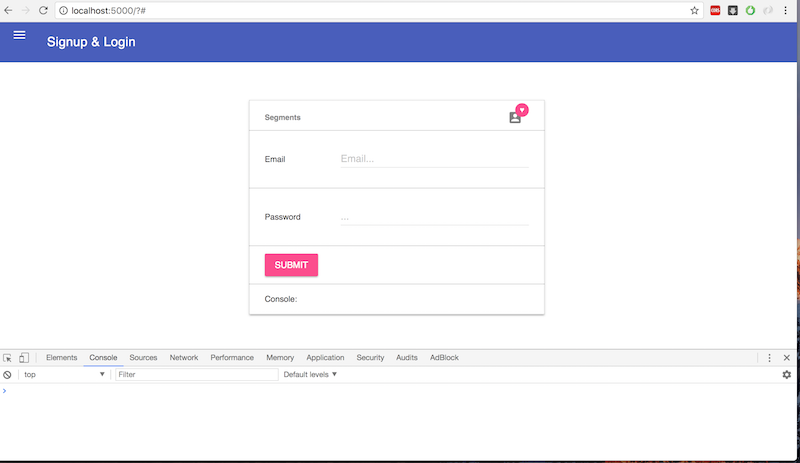
ต่อมาให้เราประกาศชุด JavaScript ก่อนปิด </body> คือส่วนของ Web Setup ตัว Firebase ลงไป:
  <script src="https://www.gstatic.com/firebasejs/live/3.0/firebase.js"></script>
  <!--Configure firebase-->
  <script>
    // Visit https://console.firebase.google.com/project/<your project id>/overview and click on "Add Firebase to your web app"
    // Initialize Firebase
  var config = {
    apiKey: "<Your API Key>",
    authDomain: "<Your projectId>.firebaseapp.com",
    databaseURL: "https://<Your projectId>.firebaseio.com",
    projectId: "<Your projectId>",
    storageBucket: "<Your projectId>.appspot.com",
    messagingSenderId: "<Your Sender ID>"
  };
  firebase.initializeApp(config);
  //Your Code Here

</script>
ใน Script ข้างต้นเราต้องเพิ่ม Function สำหรับเข้าระบบเอง เราจะเพิ่มเติม Code ของเราใต้บรรทัด
//Your Code Here
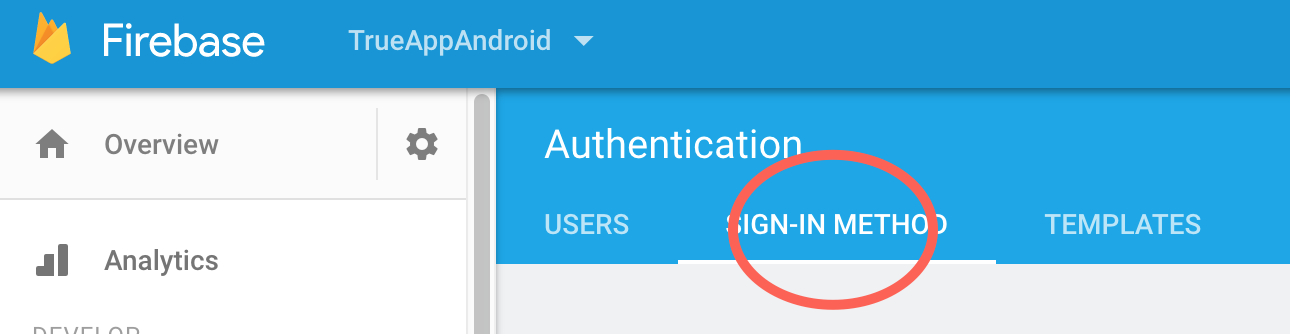
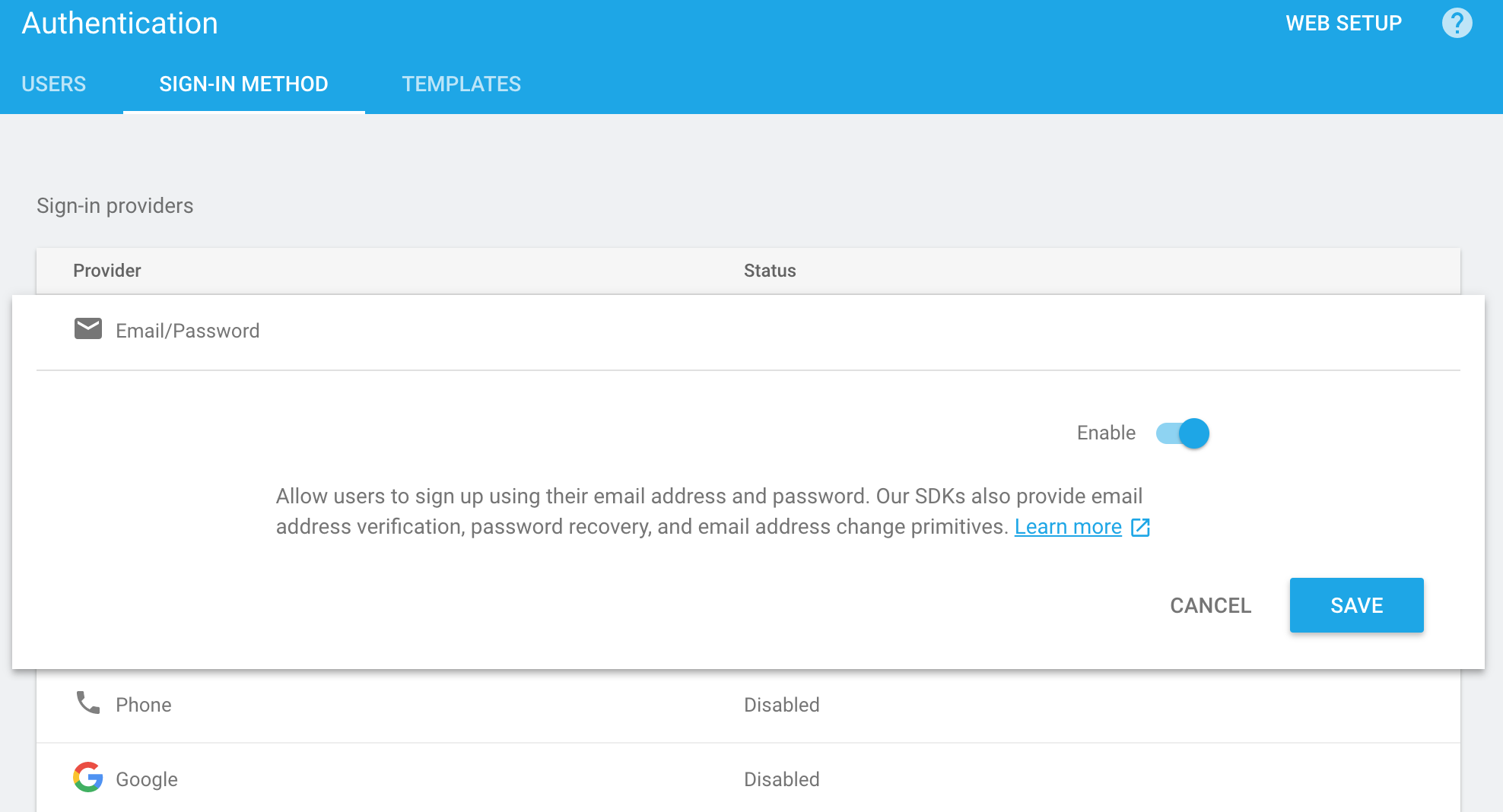
ก่อนอื่นให้เราไปเปิดใช้งานระบบ Authentication ใน console ของ firebase ก่อนดังนี้:
เปิดระบบ Email ให้เรียบร้อย
กลับมาที่ Code JavaScript เขียนเพิ่มใต้ //Your Code Here ดังนี้:
document.getElementById("sign-in").onclick = function(e) {
    e.preventDefault();
    handleSignUp();
  }

  function handleSignUp() {
    var errors = document.getElementById('errors');
    var email = document.getElementById('email').value;
    var password = document.getElementById('password').value;
    var warnings = "";

    if (email.length < 4) {
      warnings += 'You need a valid email chief <br/>';
    }
    if (password.length < 4) {
      warnings += 'You need a valid password boss <br/>';
    }

    if (warnings != "") {
      console.log(warnings);
      errors.style.display = 'block';
      errors.innerHTML = warnings;
    } else {
      errors.style.display = "none";
      firebase.auth().createUserWithEmailAndPassword(email, password).catch(function(error) {
        errors.style.display = (errors.style.display === "none" || errors.style.display === "") ? "block" : "none";
        console.log(error);
        errors.innerHTML = error + "<br/>";
      });
    }
  }
เมื่อมีการคลิกที่ปุ่ม id ชื่อ sign-in จะมีการเรียกฟังก์ชัน handleSignup() มีหน้าที่คือเช็คความยาวของ password หากไม่ secure และตรวจสอบ Email ที่เรากรอก
ต่อมาคือฟังก์ชันสำคัญของ Firebase นั่นคือ ฟังก์ชัน firebase.auth() ที่จะทำให้เราสมัครสมาชิกและเข้าระบบได้อัตโนมัติทันที:
firebase.auth().onAuthStateChanged(user => {
    if (user) {

      var fireBase_name = user.displayName;
      var fireBase_email = user.email;

      var fireBase_emailVerified = user.emailVerified;
      var fireBase_uid = user.uid;
      var success = document.getElementById('success');
      success.style.display = (success.style.display === "none" || success.style.display === "") ? "block" : "none";
      success.innerHTML = "User Logged in with Credentials: <br />" +
        "<b>Name:</b> " + fireBase_name + "<br />" +
        "<b>Email: </b>" + fireBase_email + "<br />" +
        "<b>emailVerified: </b>" + fireBase_emailVerified + "<br />" +
        "<b>uid: </b>" + fireBase_uid + "<br />";
    }
  });
  firebase.auth().signOut().then(function() {
    // Sign-out successful.
  }, function(error) {
    // An error happened.
  });
โดยจะมี div ที่ชื่อ success ไว้แสดง Log แบบ Console ว่ามีปัญหาอะไรหรือเปล่า ซึ่งจริงๆ เราสามารถดูผ่าน console ของ Chrome Inspector ได้
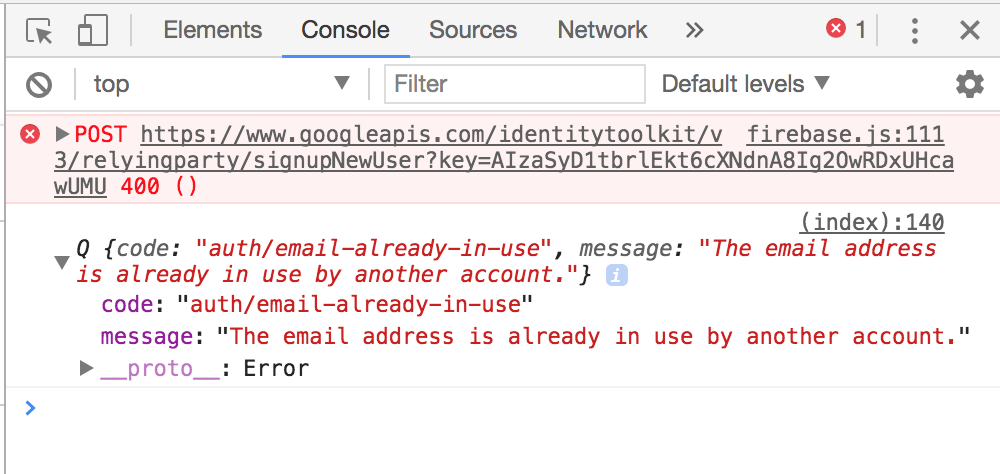
ลองทดสอบกรอกข้อมูลของเราดูครับ:
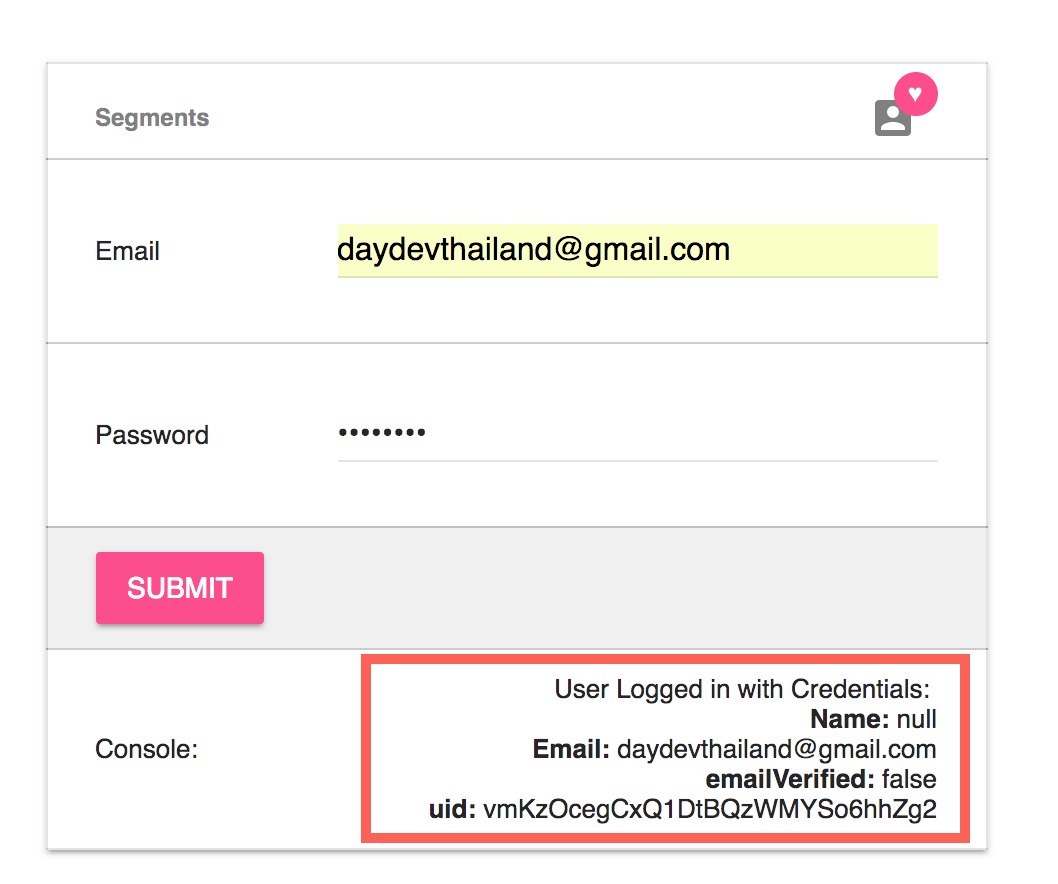
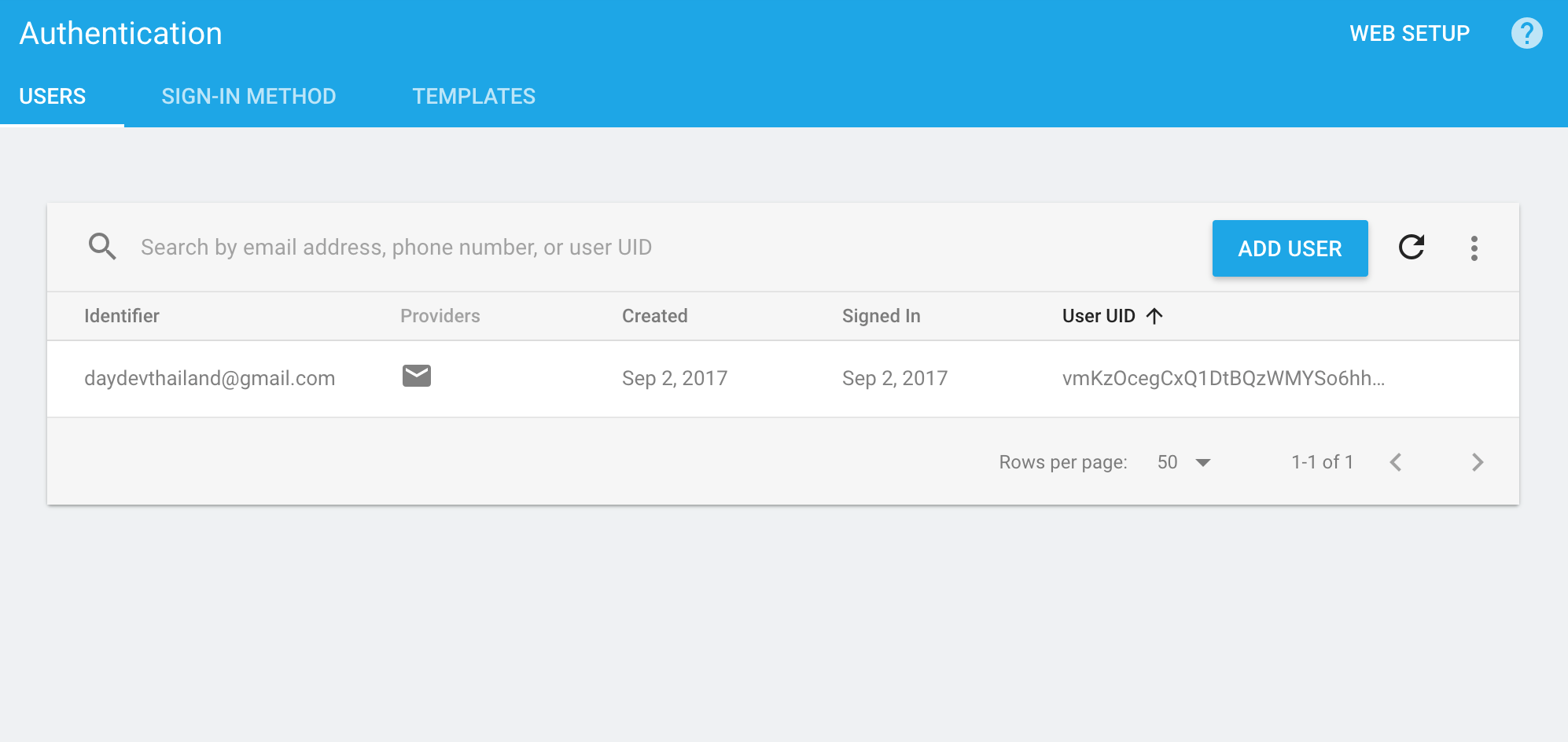
เมื่อกด Submit จะปรากฏ Console Log ว่าข้อมูลเข้าระบบสำเร็จแล้ว ทีนี้ก็ไปดูใน Authentication บน Firebase ครับ ก็จะพบว่าข้อมูลเราไปปรากฏในระบบแล้ว
ภาพรวมไฟล์ index.html จะเป็นดังนี้:
<html>

<head>
  <title>Firebase Authentication</title>
  <link rel="stylesheet" href="https://fonts.googleapis.com/icon?family=Material+Icons">
  <link rel="stylesheet" href="https://code.getmdl.io/1.3.0/material.indigo-pink.min.css">
  <script defer src="https://code.getmdl.io/1.3.0/material.min.js"></script>
</head>

<body>
<div class="mdl-layout mdl-js-layout">
  <header class="mdl-layout__header mdl-layout__header--scroll">
    <div class="mdl-layout__header-row">
      <!-- Title -->
      <span class="mdl-layout-title">Signup & Login</span>

    </div>
  </header>
  <div class="mdl-layout__drawer">
    <span class="mdl-layout-title">Menu</span>
    <nav class="mdl-navigation">
      <a class="mdl-navigation__link" href="">Link</a>
      <a class="mdl-navigation__link" href="">Link</a>
      <a class="mdl-navigation__link" href="">Link</a>
      <a class="mdl-navigation__link" href="">Link</a>
    </nav>
  </div>
  <main class="mdl-layout__content">
    <div class="page-content" style="padding-top: 60px;" align="center">
    <!-- Your content goes here -->
    <form>
    <table class="mdl-data-table mdl-js-data-table mdl-shadow--2dp">
      <thead>
        <tr>
          <th class="mdl-data-table__cell--non-numeric">Segments</th>
          <th><div class="material-icons mdl-badge mdl-badge--overlap" data-badge="♥">account_box</div></th>
        </tr>
      </thead>
      <tbody>
        <tr>
          <td class="mdl-data-table__cell--non-numeric">Email</td>
          <td>
            <div class="mdl-textfield mdl-js-textfield">
              <input class="mdl-textfield__input" type="email" id="email">
              <label class="mdl-textfield__label" for="email">Email...</label>
            </div>
          </td>
        </tr>
        <tr>
          <td class="mdl-data-table__cell--non-numeric">Password</td>
          <td>
            <div class="mdl-textfield mdl-js-textfield">
              <input class="mdl-textfield__input" type="password" id="password">
              <label class="mdl-textfield__label" for="password">...</label>
              <span class="mdl-textfield__error"></span>
            </div>
          </td>
        </tr>
        <tr>
          <td class="mdl-data-table__cell--non-numeric">
            <button id="sign-in" class="mdl-button mdl-js-button mdl-button--raised mdl-button--accent">
              Submit
            </button>
          </td>
          <td>

          </td>
        </tr>
        <tr>
          <td class="mdl-data-table__cell--non-numeric">
              Console:
          </td>
          <td>
            <div class="panel panel-danger" id ="errors" style='display: none;'>
            </div>
            <div class="panel panel-primary" id ="success" style='display: none;'>
            </div>
            <div class="col-xs-2"></div>
            <div class="row"></div>
          </td>
        </tr>
      </tbody>
    </table>
    </form>
    </div>
  </main>
</div>
<!--Include firebase.js  -->
  <script src="https://www.gstatic.com/firebasejs/live/3.0/firebase.js"></script>

  <!--Configure firebase-->
  <script>
    // Visit https://console.firebase.google.com/project/<your project id>/overview and click on "Add Firebase to your web app"
    // Initialize Firebase
  var config = {
    apiKey: "<API Key>",
    authDomain: "<Project ID>.firebaseapp.com",
    databaseURL: "https://<Project ID>.firebaseio.com",
    projectId: "<Project ID>",
    storageBucket: "<Project ID>.appspot.com",
    messagingSenderId: "<Sender ID>"
  };
  firebase.initializeApp(config);

  document.getElementById("sign-in").onclick = function(e) {
    e.preventDefault();
    handleSignUp();

  }

  function handleSignUp() {
    var errors = document.getElementById('errors');
    var email = document.getElementById('email').value;
    var password = document.getElementById('password').value;
    var warnings = "";

    if (email.length < 4) {
      warnings += 'You need a valid email chief <br/>';
    }
    if (password.length < 4) {
      warnings += 'You need a valid password boss <br/>';
    }

    if (warnings != "") {
      console.log(warnings);
      errors.style.display = 'block';
      errors.innerHTML = warnings;
    } else {
      errors.style.display = "none";
      firebase.auth().createUserWithEmailAndPassword(email, password).catch(function(error) {
        errors.style.display = (errors.style.display === "none" || errors.style.display === "") ? "block" : "none";
        console.log(error);
        errors.innerHTML = error + "<br/>";
      });
    }
  }

  // Once a user is created with the email/login
  // Notify when he/she is logged in
  firebase.auth().onAuthStateChanged(user => {
    if (user) {

      var fireBase_name = user.displayName;
      var fireBase_email = user.email;

      var fireBase_emailVerified = user.emailVerified;
      var fireBase_uid = user.uid;
      var success = document.getElementById('success');
      success.style.display = (success.style.display === "none" || success.style.display === "") ? "block" : "none";
      success.innerHTML = "User Logged in with Credentials: <br />" +
        "<b>Name:</b> " + fireBase_name + "<br />" +
        "<b>Email: </b>" + fireBase_email + "<br />" +
        "<b>emailVerified: </b>" + fireBase_emailVerified + "<br />" +
        "<b>uid: </b>" + fireBase_uid + "<br />";
    }
  });


  firebase.auth().signOut().then(function() {
    // Sign-out successful.
  }, function(error) {
    // An error happened.
  });
  </script>
</body>

</html>
แบ่งปันข้อมูลได้ตามสบายนะครับ ระบบง่ายๆ ที่จะทำให้เราเข้าใจการเข้าระบบผ่าน Firebase บน เว็บไซต์เลยครับ