บทเรียนนี้ต่อยอดจากการปั้นโมเดล 3 มิติด้วย Blenderแบบ Low Polygon สำหรับเกม ในส่วนนี้จะเป็นการสร้าง Texture รายละเอียดสำหรับห่อตัวโมเดลของเราทีละส่วนครับบทเรียนก่อนหน้านี้: Quick Step: การใช้งาน Blender สำหรับขึ้นโมเดล 3 มิติสำหรับเกม
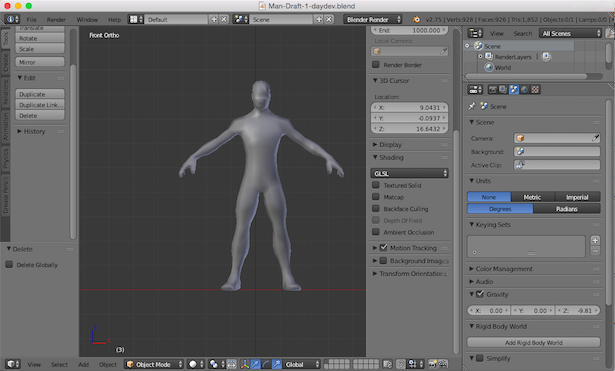
หลังจากที่เราฝึกการปั้นโมเดลมาได้สักระยะแล้วให้ลองปั้นโมเดลที่เราถนัดขึ้นมาสักตัวครับ หรือหา Template Model มาใช้ก็ได้ คลิกขวา (Right Mouse) ที่ตัวโมเดล
หมายเหตุ: การใช้ Blender เลือกวัตถุใช้เมาส์ขวาคลิก, กดปุ่มกลางระหว่างเมาส์เพื่อเปลี่ยนมุมมอง, ต้องการเปลี่ยนตำแหน่งการมองกด Shift ค้างแล้วคลิกเมาส์กลางเลื่อนตำแหน่ง, กด S ทำการ Scale, กด R เพื่อหมุนพลิก และกด B แล้วลากเมาส์ซ้าย (Left Mouse) เพื่อ Drag Over หรือลากครอบ
คลิกขวาที่โมเดล กด Tab หรือเปลี่ยนโหมดที่ Console ด้านล่างจาก Object Mode เป็น Edit Mode
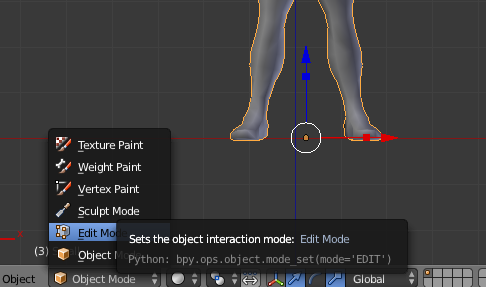
โมเดลของเราจะขึ้นเป็น Vertices Selection ครอบคลุมให้เราแก้ไขปรับรูปร่างทันทีครับ
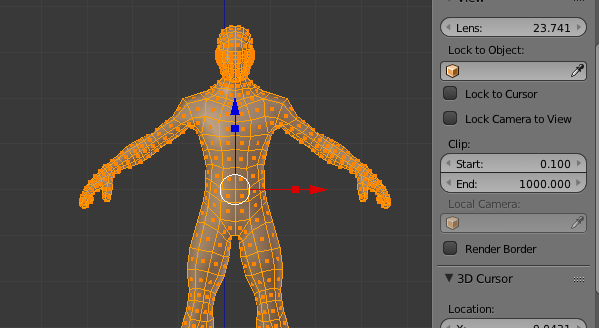
ให้เรากดปุ่ม Ctrl + Tab เพื่อเลือก Face Select Mode กด B ที่แป้นลากครอบตำแหน่งครึ่งหน้า แล้วใช้ Face Select Mode จิ้มให้ครอบคลุมทุกจุดบนหน้าและต้นคอ

เลือกเสร็จหมดแล้วจะเป็นแบบนี้

ไปที่ Tools ตำแหน่ง 3D viewport เลื่อนตำแหน่งดังกล่างออกมาเป็น กี่มุมมองก็ได้เพื่อดูหลายๆ ผลลัพธ์
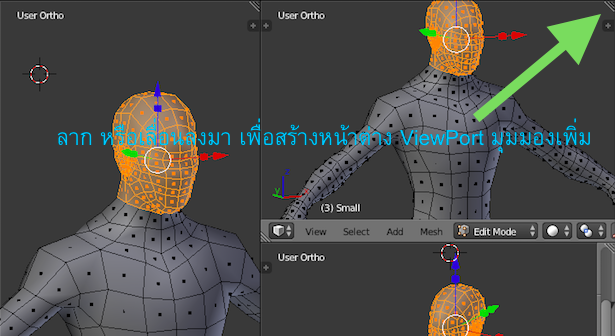
มุมซ้ายล่าง หรือ รูปสี่เหลี่ยม คลิกเลือก UV
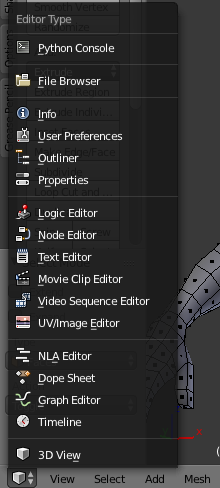
ตำแหน่งที่เราต้องเลือกคือ
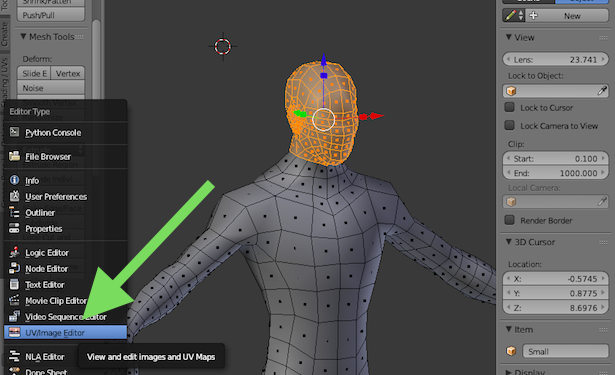
ก็เลือกเอาครับว่าอยากให้ ViewPort ไหนเป็นหน้า Preview ตัว UV Wrap ของ texture เรา
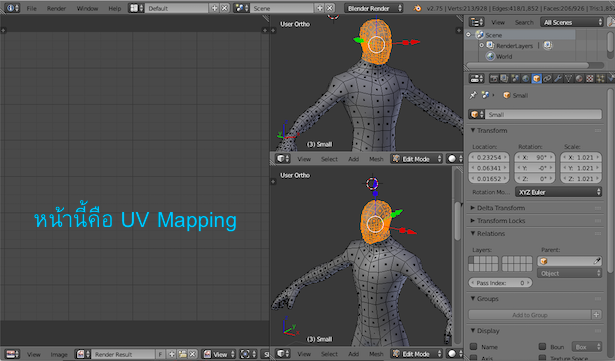
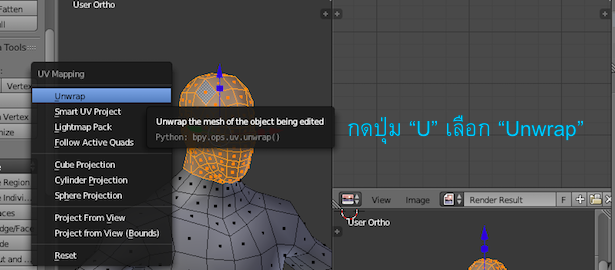
กดปุ่ม U ที่ Keyboard ของเราจะมีเมนูให้ห่อโมเดล และ คลี่รูปของเราออกเป็นแผ่นที่หน้า UV Mapping ให้กดเลือก Unwrap
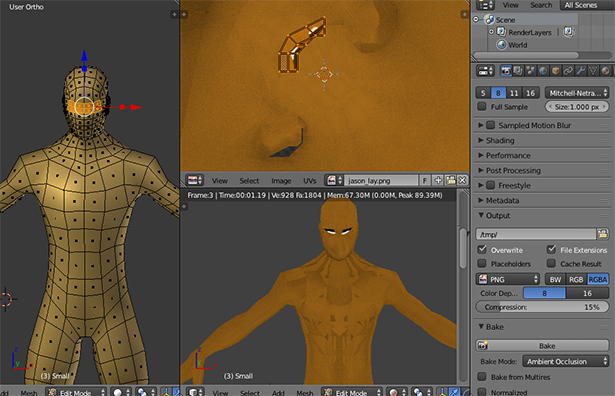
เมื่อเลือกเสร็จให้เราไปที่ ViewPort ของ UV ครับเราจะได้ ตัว Texture ของโมเดลเราที่มีเฉพาะส่วนหัวเท่านั้นกางออกมาให้เราบันทึก Save ไว้เป็นไฟล์ png เก็บไว้ครับ
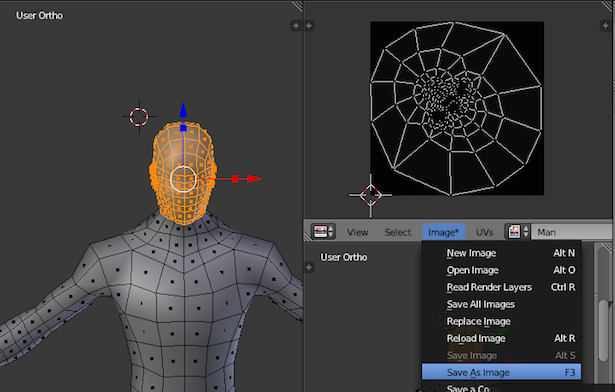
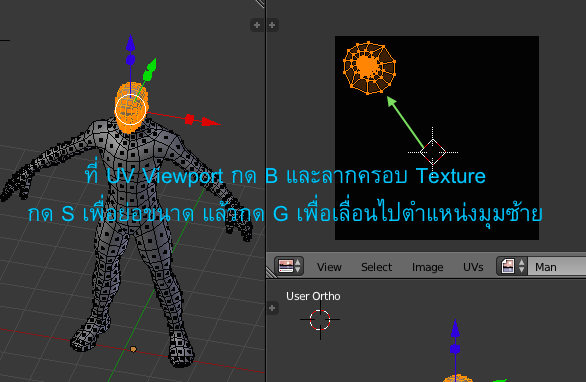
ทีนี้เราต้องไปจัดการส่วนของ Texture ที่หน้า UV ครับให้กด B ที่คีย์บอร์ดลากเมาส์ครอบ Texture ทั้งหมดแล้ว กด S เพื่อ Scale ย่อขนาดภาพลง กดปุ่ม G เพื่อเคลื่อนตำแหน่งกลุ่มภาพ UV ของเราไปมุมซ้ายตามตัวอย่างครับ
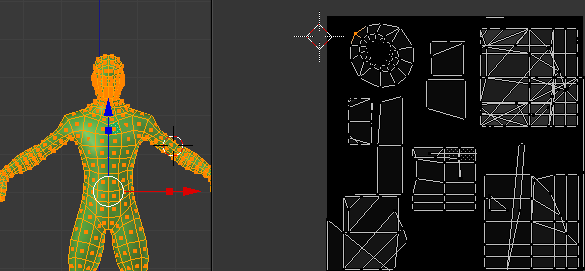
ทีนี้ใช้ Face Select Mode เลือก แขน ขา ลำตัว ทำไปทีละส่วน แล้วจัดการตำแหน่งการวาง UV Mapping ของเราให้ดีครับ ผลลัพธ์ตามตัวอย่างของผมคือภาพด้านล่าง หากเส้น UV มันทับกันไม่ต้องตกใจครับ คลิกที่จุดสักจุเกด L มันจะ Group ให้เราค่อย Scale และกด G เพื่อย้ายตำแหน่งมันทีหลังได้
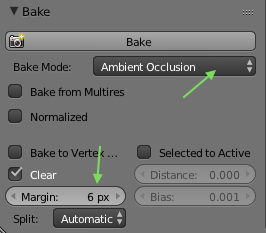
ไปที่ เมนู Render ครับ เลือก Tab “Bake”

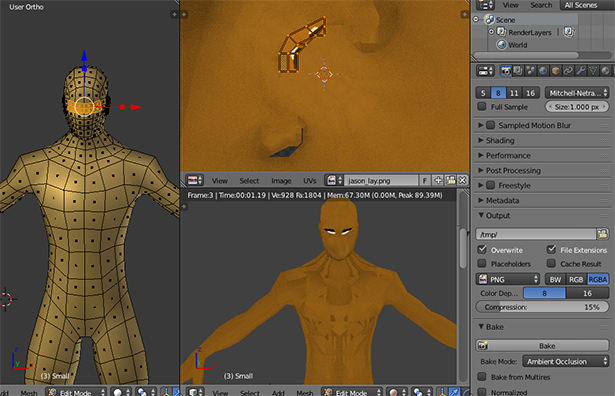
ตั้งค่าตามภาพข้างล่างนี้ แล้วกด Bake
ระบบจะเอาสี Material ที่เราใส่ไว้ปะลงไปบน UV ของเราครับให้เราไปแก้ไขภาพอีกครั้ง
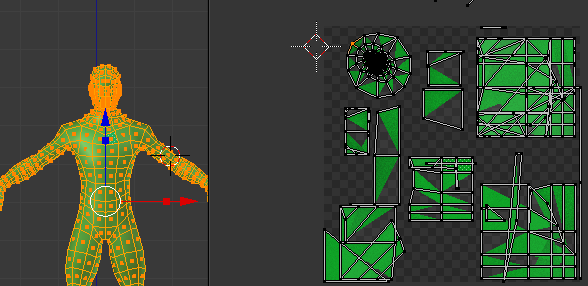
ทำการเซฟภาพซะ แล้วนำไปแก้ไขบน Gimp ซะ
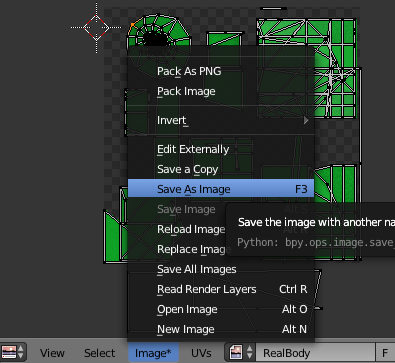
ตกแต่งภาพด้วย Photoshop แล้วให้ ไปที่ Material ใส่ Face Texture เข้าไป
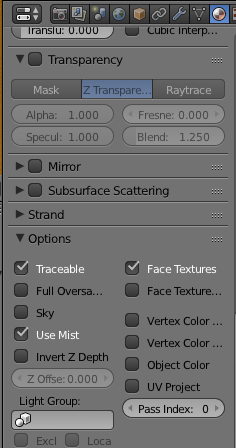
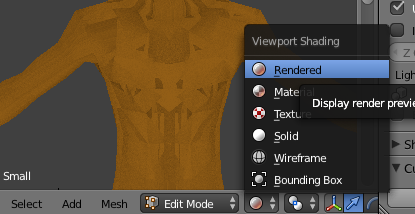
ส่วนของ ViewPort ปรับเป็นรูปแบบ Rendered
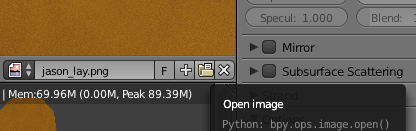
เลือกไฟล์ที่เรา ตกแต่งจาก Photoshop ใส่เข้าไป
ตัวอย่างผม Paint UV Texture แค่ส่วนหัวครับ ลองเอาไปปรับทำใหม่เรื่อยๆ น่าจะโอเคขึ้น
จบแล้วครับบทเรียนนี้